

BitLocker 드라이브 암호화란 무엇인가요?
BitLocker(공식 명칭 BitLocker Drive Encryption)는 일부 Windows Vista 이상 운영 체제 버전에서 제공되는 전체 볼륨 암호화 기능입니다. BitLocker를 사용하면 컴퓨터의 모든 볼륨을 쉽게 암호화하고 암호 또는 BitLocker 복구 키로 액세스를 제한할 수 있습니다. 파티션이 BitLocker로 암호화되면 아래 그림의 드라이브 G처럼 파티션 아이콘 위에 자물쇠 아이콘이 표시됩니다:
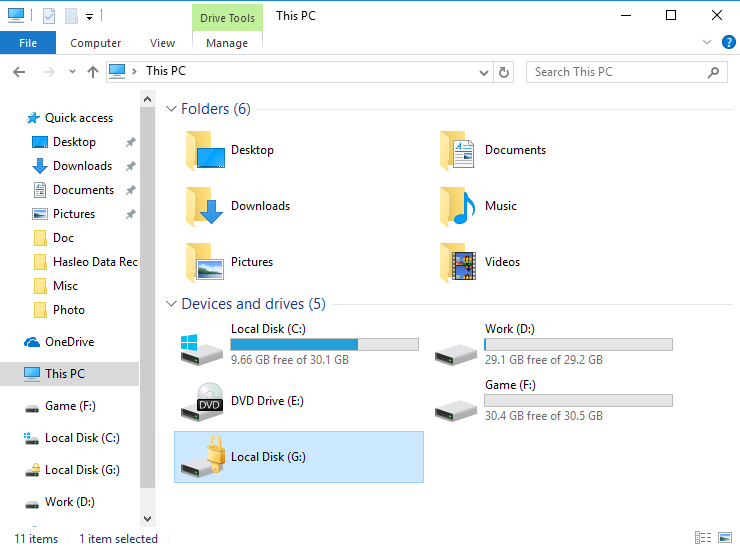
볼륨에서 BitLocker 드라이브 암호화를 활성화하려면 액세스 암호를 설정해야 하며, 볼륨에 액세스할 때마다 암호를 입력해야 합니다. BitLocker 복구 키도 생성됩니다. 암호를 잊어버린 경우 복구 키를 사용하여 볼륨에 다시 액세스할 수 있습니다. BitLocker가 활성화되면 BitLocker 암호나 복구 키 없이는 볼륨 데이터에 액세스할 수 없습니다. 이는 컴퓨터를 분실/도난당하거나 하드 드라이브를 다른 컴퓨터로 옮긴 경우에도 데이터 보안을 보장합니다.
BitLocker To Go란 무엇인가요?
BitLocker To Go는 BitLocker 드라이브 암호화 기술을 적용하여 이동식 저장 미디어(예: USB 플래시 드라이브)를 암호화합니다. BitLocker와 마찬가지로 BitLocker To Go는 BitLocker 암호 또는 BitLocker 복구 키를 통한 액세스 제어로 이동식 드라이브(예: USB 플래시 드라이브)의 암호화를 지원합니다. 따라서 장치를 분실하더라도 암호화된 데이터는 안전하게 유지됩니다. BitLocker To Go 인증 워크플로에서는 암호화된 USB 드라이브를 Windows 시스템에 연결할 때 암호를 입력해야 합니다. 인증에 성공한 후에만 읽기/쓰기 액세스가 허용됩니다.
BitLocker To Go는 Windows 7 이상 운영 체제에서만 사용할 수 있으며 적극 권장됩니다. Windows Vista에서도 기술적으로 USB 드라이브에 BitLocker 암호화를 적용할 수 있지만 이는 진정한 BitLocker To Go가 아니며 Microsoft의 지원과 권장 사항이 없습니다. Windows XP/Vista는 기본 BitLocker To Go를 지원하지 않지만 이러한 시스템은 BitLocker로 암호화된 USB 드라이브에 대한 읽기 액세스는 유지합니다. 암호화 과정에서 Windows는 USB 드라이브에 특수 판독기를 설치합니다. 암호화된 USB 드라이브를 Windows XP/Vista를 실행하는 컴퓨터에 연결하면 BitLocker To Go Reader가 제어를 가져와 암호를 요청한 다음 기본적으로 USB 드라이브를 읽기 전용 장치로 만듭니다.
자주 묻는 질문
A: BitLocker는 Windows Vista 이상 버전에서 제공되는 전체 볼륨 암호화 기능입니다. 전체 드라이브를 암호화하여 데이터를 보호하며 액세스하려면 암호나 복구 키가 필요합니다. 활성화되면 적절한 인증 없이는 데이터에 액세스할 수 없습니다.
A: BitLocker는 내장 하드 드라이브를 암호화하는 반면, BitLocker To Go는 USB 플래시 드라이브와 같은 이동식 저장 미디어를 특별히 암호화합니다. BitLocker To Go는 휴대용 장치용으로 설계되었으며 데이터 보안을 위한 암호 보호를 지원합니다.
A: BitLocker는 Windows 10/11 Professional, Enterprise 및 Education 에디션에서 완전히 사용할 수 있습니다. Windows 10 Home에서는 Hasleo BitLocker Anywhere와 같은 타사 도구를 통해 BitLocker를 사용할 수 있으며, Home 사용자에게 BitLocker 암호화를 제공합니다.
A: BitLocker 암호를 잊어버린 경우 암호화를 활성화할 때 생성된 BitLocker 복구 키를 사용할 수 있습니다. 복구 키는 백업 선택에 따라 Microsoft 계정, 인쇄한 종이 사본 또는 다른 드라이브에 저장되어 있을 수 있습니다.
A: Windows XP 및 Vista는 기본적으로 BitLocker To Go를 사용할 수 없지만 BitLocker To Go Reader를 사용하여 암호화된 드라이브를 읽을 수 있습니다. 암호화된 USB 드라이브는 이러한 이전 시스템에서 읽기 전용이 되며 올바른 암호로 액세스할 수 있습니다.
A: 예. BitLocker To Go를 사용하여 외장 하드 드라이브를 암호화할 수 있습니다. 이는 외장 저장 장치에 대한 휴대용 데이터 보호를 제공하여 외장 드라이브를 분실하거나 도난당하더라도 데이터를 안전하게 유지합니다.
A: BitLocker 복구 키를 잃어버리고 암호도 잊어버린 경우 암호화된 데이터를 복구할 수 없습니다. 복구 키를 Microsoft 계정, 인쇄 사본 또는 안전한 클라우드 저장소 등 여러 위치에 안전하게 보관하는 것이 중요합니다.
A: BitLocker는 하드웨어 기반 암호화(TPM)가 있는 최신 컴퓨터에서 성능 영향이 최소화됩니다. 암호화 및 복호화는 정상 작동 중에 투명하게 이루어지며, 대부분의 사용자는 BitLocker를 활성화한 후 성능 차이를 느끼지 못합니다.