

작성자: James
이미 Windows To Go 드라이브가 있고 이제 디스크를 USB 외장 케이스에서 꺼내 컴퓨터 섀시 내부에 내장 디스크로 장착한 다음 해당 디스크에서 Windows를 부팅하려는 경우를 가정해 보겠습니다. 이렇게 하면 디스크의 Windows에 Windows To Go 구성 정보가 있기 때문에 Windows가 제대로 시작되지 않을 수 있습니다. 이 문제를 해결하려면 먼저 Windows To Go 드라이브를 내장 디스크로 변환해야 합니다. Hasleo WinToUSB를 사용하면 몇 가지 간단한 단계로 Windows To Go 드라이브를 내장 하드 드라이브(로컬 디스크 드라이브)로 변환할 수 있습니다.
Windows To Go 드라이브를 내장 하드 드라이브로 변환하는 방법
1
변환하려는 Windows To Go 드라이브를 WinToUSB가 설치된 컴퓨터에 연결합니다.
2
WinToUSB를 실행하고  > "Windows To Go conversion"을 클릭합니다.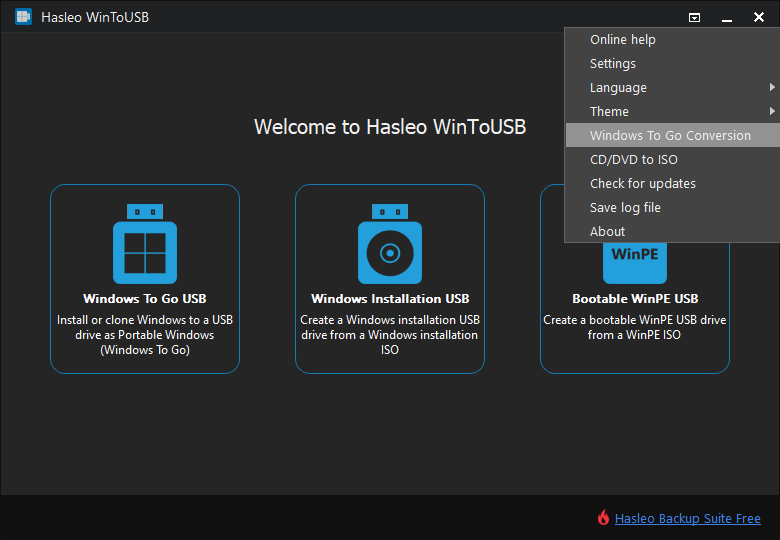
3
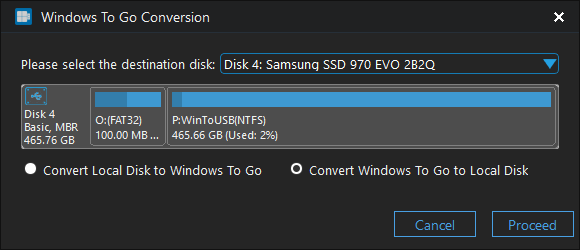
드롭다운 목록에서 USB 드라이브를 선택하고 "Convert Windows To Go to Local Disk" 확인란을 선택한 다음 "Proceed"를 클릭합니다.
4
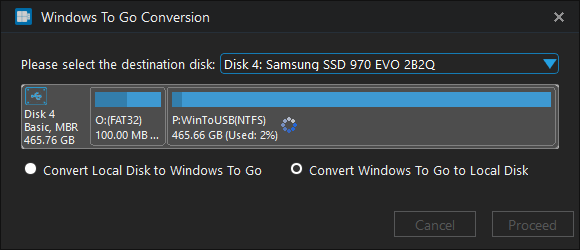
"Proceed"를 클릭하면 WinToUSB가 변환을 시작합니다.
5
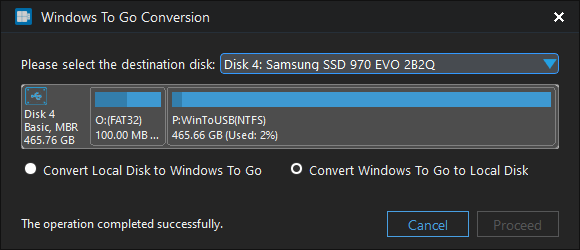
변환이 완료되면 "Cancel"을 클릭하여 종료합니다. 이제 Windows To Go 드라이브가 내장 하드 드라이브(로컬 디스크 드라이브)로 변환되었습니다.
6
하드 디스크를 USB 외장 케이스에서 분리하여 섀시에 장착하면 컴퓨터에서 하드 디스크를 정상적으로 부팅할 수 있습니다.
요약
이 간단한 단계를 따르면 WinToUSB로 Windows To Go 드라이브를 내장 하드 드라이브(로컬 디스크 드라이브)로 손쉽게 변환할 수 있습니다.