

Scritto da James
Se si dispone già di un'unità Windows To Go e ora si desidera estrarre il disco dal box USB e inserirlo nel telaio del computer come disco interno per avviare Windows da quel disco, provando a farlo si potrebbe scoprire che Windows non si avvia correttamente perché il Windows presente sul disco contiene le informazioni di configurazione di Windows To Go. Per risolvere il problema è necessario convertire prima l'unità Windows To Go in un disco interno. Hasleo WinToUSB può aiutare a convertire un'unità Windows To Go in un disco rigido interno (disco locale) in pochi semplici passaggi.
Tutorial per convertire un'unità Windows To Go in un disco rigido interno
1
Collegare al computer con una copia di WinToUSB installata l'unità Windows To Go che si desidera convertire.
2
Avviare WinToUSB, fare clic su  > "Conversione Windows To Go".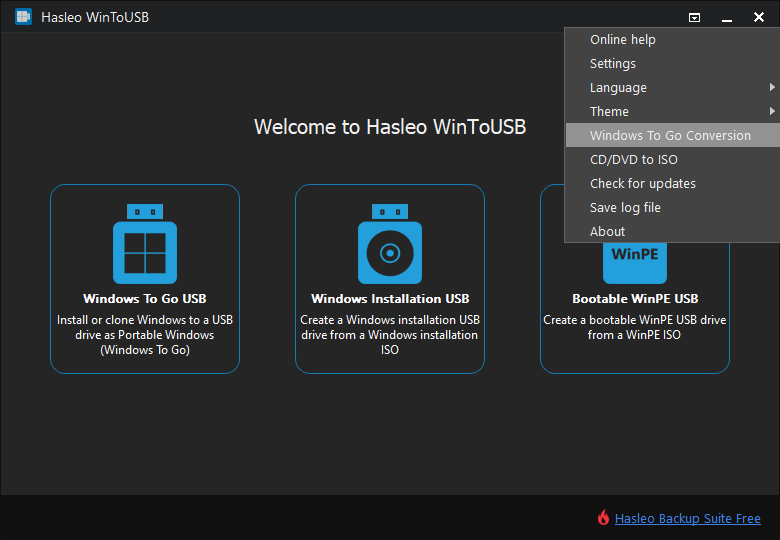
3
Selezionare l'unità USB nell'elenco a discesa, selezionare la casella di controllo "Converti Windows To Go in disco locale", quindi fare clic su "Procedi".

4
Dopo aver fatto clic su "Procedi", WinToUSB avvia la conversione.

5
Fare clic su "Annulla" per uscire al termine della conversione. L'unità Windows To Go è ora stata convertita in disco rigido interno (disco locale).

6
Rimuovere il disco rigido dal box USB e inserirlo nel telaio, quindi è possibile avviare normalmente il disco rigido dal computer.
Riepilogo
Seguendo questi semplici passaggi, è possibile convertire facilmente un'unità Windows To Go in un disco rigido interno (disco locale) con WinToUSB.