

Escrito por James
Si ya tiene una unidad de Windows To Go y ahora desea sacar el disco de la carcasa USB y colocarlo en el chasis del equipo como disco interno para arrancar Windows desde ese disco. Si intenta hacerlo, es posible que descubra que Windows no se inicia correctamente porque el Windows del disco contiene la información de configuración de Windows To Go. Para solucionarlo, primero debe convertir la unidad de Windows To Go en un disco interno. Hasleo WinToUSB puede ayudarle a convertir una unidad Windows To Go en un disco duro interno (disco local) con unos sencillos pasos.
Tutorial para convertir una unidad de Windows To Go en un disco duro interno
1
Conecte al equipo que tiene instalada una copia de WinToUSB la unidad de Windows To Go que desea convertir.
2
Ejecute WinToUSB y haga clic en  > "Windows To Go conversion".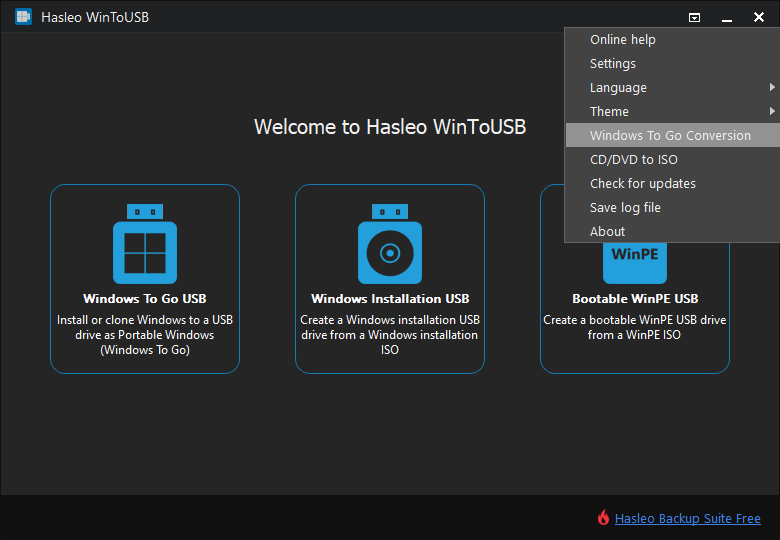
3
Seleccione la unidad USB en la lista desplegable, marque la casilla "Convertir Windows To Go a disco local" y haga clic en "Continuar".

4
Después de hacer clic en "Continuar", WinToUSB comienza la conversión.

5
Haga clic en "Cancelar" para salir cuando finalice la conversión. La unidad de Windows To Go ya se ha convertido en un disco duro interno (disco local).

6
Extraiga el disco duro de la carcasa USB y colóquelo en el chasis; después podrá arrancar el disco duro con el equipo normalmente.
Resumen
Con estos sencillos pasos, puede convertir una unidad de Windows To Go en un disco duro interno (disco local) con WinToUSB fácilmente.