James - Rédacteur technique senior chez Hasleo Technology
Écrit par James
Rédacteur technique senior chez Hasleo Technology avec plus de 10 ans d'expérience dans la technologie Windows et la protection des données.
Mis à jour le 12 juin 2025 | WinToUSB

Si vous disposez déjà d'un lecteur Windows To Go et que vous souhaitez maintenant retirer le disque du boîtier USB pour l'installer dans le châssis de l'ordinateur comme disque interne, puis démarrer Windows depuis ce disque. Si vous tentez cette opération, vous constaterez peut-être que Windows ne démarre pas correctement, car le Windows du disque contient les informations de configuration Windows To Go. Pour corriger cela, vous devez d'abord convertir le lecteur Windows To Go en disque interne. Hasleo WinToUSB peut vous aider à convertir en quelques étapes simples un lecteur Windows To Go en disque dur interne (disque local).

Tutoriel pour convertir un lecteur Windows To Go en disque dur interne

1
Connectez le lecteur Windows To Go que vous souhaitez convertir à l'ordinateur sur lequel WinToUSB est installé.
2
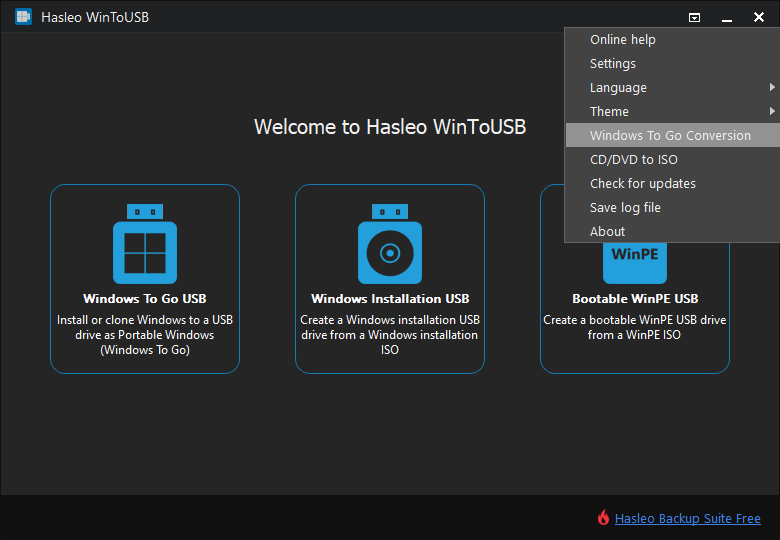
Exécutez WinToUSB, cliquez sur menu > « Conversion Windows To Go ».
Cliquer sur Conversion Windows To Go
3
Sélectionnez le lecteur USB dans la liste déroulante, cochez la case « Convertir Windows To Go en disque local », puis cliquez sur « Continuer ».
Sélectionner la conversion de Windows To Go en disque local
4
Après avoir cliqué sur « Continuer », WinToUSB commence la conversion.
Conversion de Windows To Go en disque local
5
Cliquez sur « Annuler » pour quitter une fois la conversion terminée. Le lecteur Windows To Go a maintenant été converti en disque dur interne (disque local).
Conversion de Windows To Go en disque local terminée
6
Retirez le disque dur du boîtier USB et installez-le dans le châssis; vous pouvez ensuite démarrer normalement l'ordinateur depuis ce disque dur.

Résumé

En suivant ces étapes simples, vous pouvez facilement convertir un lecteur Windows To Go en disque dur interne (disque local) avec WinToUSB.