James - Redator técnico sênior da Hasleo Technology com mais de 10 anos de experiência em tecnologia Windows e proteção de dados.
Escrito por James
Redator técnico sênior da Hasleo Technology com mais de 10 anos de experiência em tecnologia Windows e proteção de dados.
Atualizado em 12 de junho de 2025 | WinToUSB

Se você já tem uma unidade Windows To Go e agora deseja retirar o disco do gabinete USB e colocá-lo no gabinete do computador como um disco interno, então inicialize o Windows a partir desse disco. Se você tentar fazer isso, poderá descobrir que o Windows não iniciará corretamente porque o Windows no disco tem as informações de configuração do Windows To Go. Para corrigir isso, primeiro você precisa converter a unidade Windows To Go em um disco interno. O Hasleo WinToUSB pode ajudá-lo a converter uma unidade Windows To Go em um disco rígido interno (unidade de disco local) com algumas etapas simples.

Tutorial para converter uma unidade Windows To Go em um disco rígido interno

1
Conecte ao computador com uma cópia do WinToUSB instalada a unidade Windows To Go que você deseja converter.
2
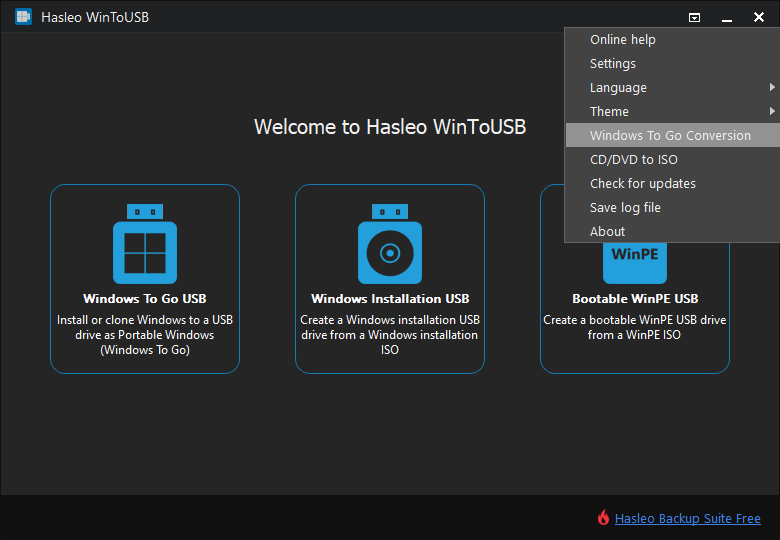
Execute o WinToUSB, clique em menu > "Conversão para o Windows To Go".
clique em Conversão para o Windows To Go
3
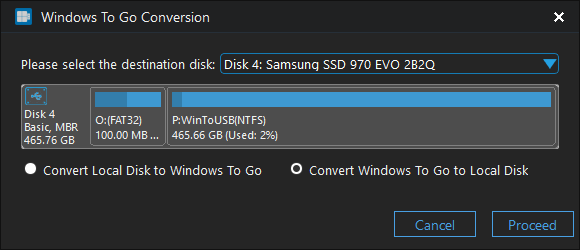
Selecione a unidade USB na lista suspensa, marque a caixa de seleção "Converter Windows To Go para Disco Local" e clique em "Prosseguir".
selecione converter Windows To Go para disco local
4
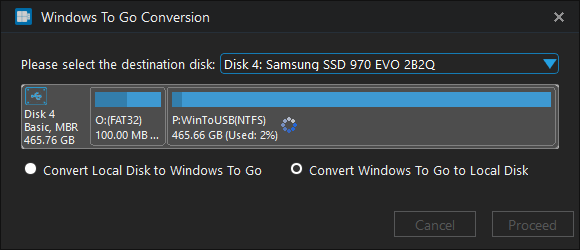
Depois de clicar em "Prosseguir", o WinToUSB começa a conversão.
convertendo Windows To Go para disco local
5
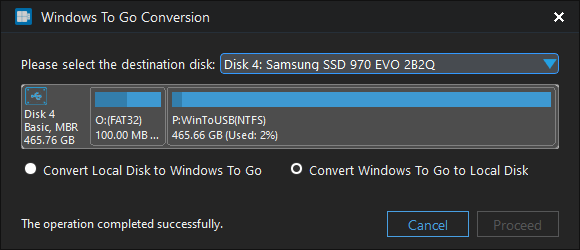
Clique em "Cancelar" para sair quando a conversão estiver concluída. A unidade Windows To Go foi convertida em disco rígido interno (unidade de disco local) agora.
Conversão de Windows To Go para disco local concluída
6
Remova o disco rígido do gabinete USB e coloque-o no gabinete do computador; depois você poderá inicializar o disco rígido a partir do computador normalmente.

Resumo

Seguindo estas etapas simples, você pode converter facilmente uma unidade Windows To Go em um disco rígido interno (unidade de disco local) com o WinToUSB.