

Este tutorial mostrará como ativar o BitLocker na edição Windows 8 Core (Home) com o Hasleo BitLocker Anywhere.
Visão geral do Windows 8 e do BitLocker
O Windows 8 é um sistema operacional desenvolvido pela Microsoft Corporation e lançado em 26 de outubro de 2012 para PCs e tablets. Existem quatro versões do Windows 8 para diferentes usuários e dispositivos: Windows 8 Core, Windows 8 Pro, Windows 8 Enterprise e Windows RT. O BitLocker foi classificado pela Microsoft como um recurso corporativo, de modo que o BitLocker com todos os recursos só está disponível nas edições Windows 8 Pro e Enterprise. Como resultado, os usuários não podem usar o BitLocker para criptografar unidades no Windows 8 Core.
BitLocker para Windows 8 Core (Home)
Em muitos casos, os usuários querem ativar o BitLocker na edição Windows 8 Core (Home). Por exemplo, podem querer criptografar partições de dados para proteger sua privacidade e seus dados importantes contra roubo, perda ou vazamento. No entanto, a Microsoft não habilita o recurso de criptografia BitLocker completo nas edições Windows Core (Home) por motivos desconhecidos. Como resultado, os usuários não podem criptografar partições com o BitLocker na edição Windows 8 Core (Home) por padrão. Este tutorial mostrará como ativar o BitLocker para criptografar unidades na edição Windows 8 Core (Home) usando o Hasleo BitLocker Anywhere.
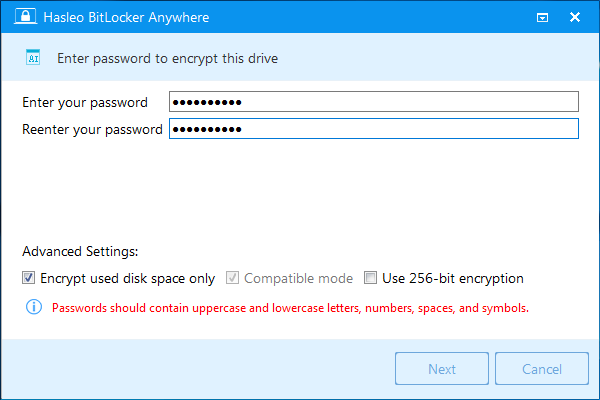
Como ativar o BitLocker no Windows 8 Home?




Conclusão
Em resumo, este tutorial apresenta um guia passo a passo sobre como usar o Hasleo BitLocker Anywhere para ativar a criptografia BitLocker em unidades na edição Windows 8 Core (Home). Como solução BitLocker profissional para Windows Home, o Hasleo BitLocker Anywhere também permite descriptografar unidades criptografadas com BitLocker, alterar senhas de unidades criptografadas com BitLocker e muito mais.
Perguntas frequentes
A: Não. O BitLocker só está disponível nas edições Windows 8 Pro e Enterprise. O Windows 8 Core/Home não inclui esse recurso.
A: Use um software de terceiros como o Hasleo BitLocker Anywhere, a primeira solução BitLocker do mundo para o Windows 8 Home.
A: A Hasleo oferece uma avaliação gratuita para unidades de dados. Para criptografar a unidade do sistema e ter todos os recursos, é necessário adquirir uma licença.
A: Sim. As unidades criptografadas pelo Hasleo usam o padrão BitLocker da Microsoft, portanto podem ser acessadas por qualquer sistema compatível com BitLocker.
A: Você pode criptografar discos rígidos internos, unidades USB externas e dispositivos de armazenamento removíveis.
A: Use a chave de recuperação de 48 dígitos para desbloquear a unidade. Sempre faça o backup da chave de recuperação quando ativar a criptografia pela primeira vez.
A: O BitLocker moderno usa aceleração de hardware (AES-NI) quando disponível, minimizando o impacto no desempenho.