

BitLocker 密码和 BitLocker 恢复密钥是访问 BitLocker 加密驱动器的重要凭据,丢失它们将导致我们无法访问 BitLocker 加密驱动器,从而丢失重要数据。如果我们不小心丢失了 BitLocker 加密驱动器的 BitLocker 恢复密钥,只要我们有正确的密码,就可以使用 Windows 企业版中的“备份恢复密钥”功能通过密码找回恢复密钥。然而,我们在 Windows 11/10/8/7 Home 和 Windows 7 专业版中找不到从 BitLocker 加密驱动器导出 BitLocker 恢复密钥的功能,因为 Microsoft 未在这些 Windows 版本中启用此功能。幸运的是,Hasleo BitLocker Anywhere 已经实现了此功能。使用此工具,您可以轻松地在这些 Windows 版本中从 BitLocker 加密驱动器导出 BitLocker 恢复密钥,本文将帮助您说明其工作原理。
在 Windows 11/10/8/7 Home 和 Windows 7 Pro 中从 BitLocker 加密驱动器导出 BitLocker 恢复密钥的教程。
步骤 1. 下载并安装 Hasleo BitLocker Anywhere。
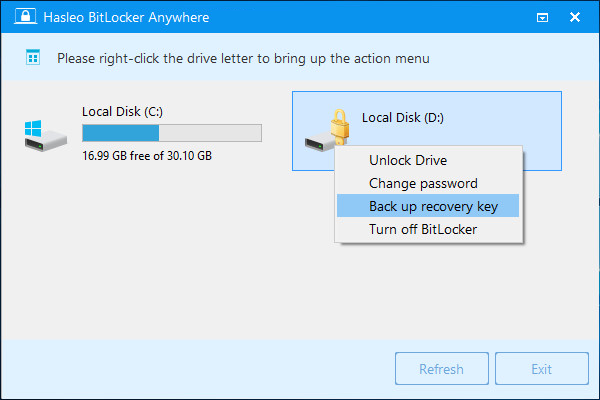
第 2 步。启动 Hasleo BitLocker Anywhere,右键单击要导出 BitLocker 恢复密钥的驱动器盘符,然后单击“备份恢复密钥”。
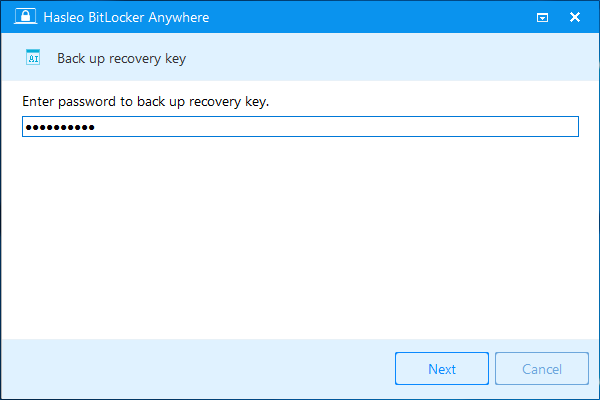
第 3 步。输入 BitLocker 密码,然后单击“下一步”。
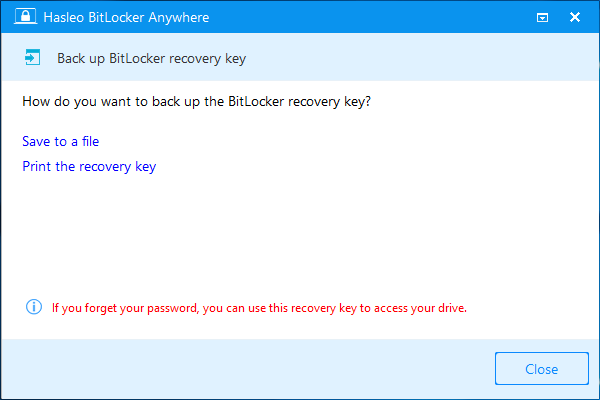
第 4 步。备份 BitLocker 恢复密钥,您可以将恢复密钥保存到文件或打印一份副本。请注意,任何人都可以使用恢复密钥访问驱动器,即使他们不知道正确的密码来解密驱动器,因此请勿向他人透露。
本教程详细说明如何使用 Hasleo BitLocker Anywhere 在 Windows 11/10/8/7 和 Windows 7 Pro 版本中从 BitLocker 加密驱动器导出 BitLocker 恢复密钥。
作为专业的 Windows BitLocker 解决方案,您不仅可以使用 Hasleo BitLocker Anywhere 从 BitLocker 加密驱动器导出 BitLocker 恢复密钥,还可以使用 BitLocker 加密驱动器或解密 BitLocker 加密驱动器。
常见问题解答
A: 不可以,Windows 家庭版不支持此功能。您需要使用 Hasleo BitLocker Anywhere 导出恢复密钥。
A: 是的,您需要 BitLocker 密码才能导出恢复密钥。
A: 如果您忘记密码,恢复密钥可以解锁您的驱动器。请妥善保管。
A: 是的,如有需要,您可以多次导出同一个恢复密钥。
A: 请将其存放在安全的地方,不要放在加密驱动器上。可以考虑打印一份副本。
A: 数据将永久无法访问。请始终安全备份两者。
A: 是的,恢复密钥使用标准的 48 位数字 ID 格式。