

Das BitLocker-Kennwort und der BitLocker-Wiederherstellungsschlüssel sind wichtige Anmeldeinformationen für den Zugriff auf ein mit BitLocker verschlüsseltes Laufwerk. Ihr Verlust führt dazu, dass wir nicht auf ein mit BitLocker verschlüsseltes Laufwerk zugreifen und somit wichtige Daten verlieren können. Wenn wir versehentlich den BitLocker-Wiederherstellungsschlüssel für ein mit BitLocker verschlüsseltes Laufwerk verlieren, können wir, solange wir das richtige Kennwort haben, mithilfe der Funktion „Wiederherstellungsschlüssel sichern“ in der Windows Enterprise Edition den Wiederherstellungsschlüssel über das Kennwort abrufen. In Windows 11/10/8/7 Home & Windows 7 Professional finden wir jedoch keine Funktion zum Exportieren des BitLocker-Wiederherstellungsschlüssels aus einem mit BitLocker verschlüsselten Laufwerk, da Microsoft diese Funktion in diesen Windows-Editionen nicht aktiviert. Glücklicherweise hat Hasleo BitLocker Anywhere diese Funktion bereits implementiert. Mit diesem Tool können Sie den BitLocker-Wiederherstellungsschlüssel aus mit BitLocker verschlüsselten Laufwerken in diesen Windows-Editionen einfach exportieren, und dieser Artikel erklärt Ihnen, wie es funktioniert.
Tutorial zum Exportieren des BitLocker-Wiederherstellungsschlüssels aus einem mit BitLocker verschlüsselten Laufwerk in Windows 11/10/8/7 Home & Windows 7 Pro.
Schritt 1: Laden Sie Hasleo BitLocker Anywhere herunter und installieren Sie es.
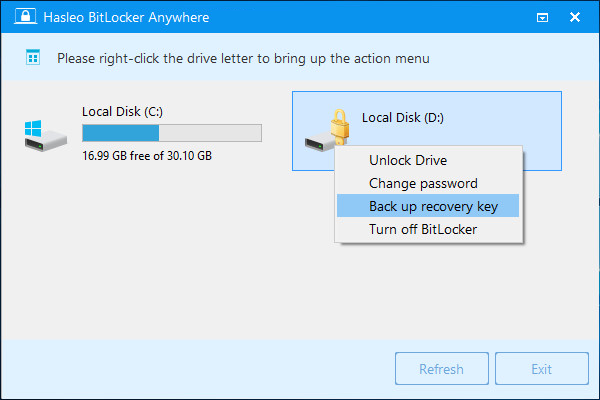
Schritt 2. Starten Sie Hasleo BitLocker Anywhere, klicken Sie mit der rechten Maustaste auf den Laufwerksbuchstaben, für den Sie den BitLocker-Wiederherstellungsschlüssel exportieren möchten, und klicken Sie dann auf „Wiederherstellungsschlüssel sichern“.
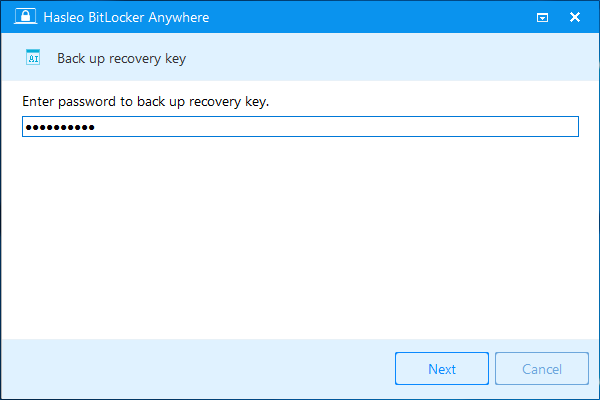
Schritt 3. Geben Sie das BitLocker-Kennwort ein und klicken Sie dann auf „Weiter“.
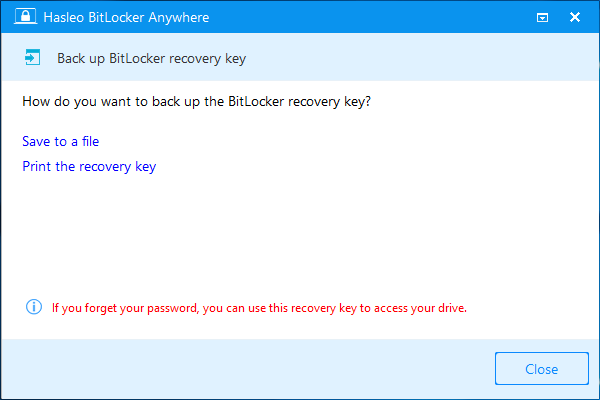
Schritt 4. Sichern Sie den BitLocker-Wiederherstellungsschlüssel; Sie können ihn in einer Datei speichern oder eine Kopie ausdrucken. Bitte beachten Sie, dass jeder den Wiederherstellungsschlüssel verwenden kann, um Zugriff auf das Laufwerk zu erhalten, selbst wenn er nicht das richtige Kennwort zum Entschlüsseln des Laufwerks kennt. Geben Sie ihn daher nicht an andere weiter.
Dieses Tutorial erklärt ausführlich, wie Sie den BitLocker-Wiederherstellungsschlüssel aus einem mit BitLocker verschlüsselten Laufwerk in Windows 11/10/8/7 & Windows 7 Pro mit Hasleo BitLocker Anywhere exportieren.
Als professionelle BitLocker-Lösung für Windows können Sie Hasleo BitLocker Anywhere nicht nur zum Exportieren des BitLocker-Wiederherstellungsschlüssels aus einem mit BitLocker verschlüsselten Laufwerk verwenden, sondern auch zum Verschlüsseln eines Laufwerks mit BitLocker oder zum Entschlüsseln eines mit BitLocker verschlüsselten Laufwerks.
Häufig gestellte Fragen (FAQ)
A: Nein, Windows Home unterstützt diese Funktion nicht. Sie benötigen Hasleo BitLocker Anywhere, um den Wiederherstellungsschlüssel zu exportieren.
A: Ja, Sie benötigen das BitLocker-Kennwort, um den Wiederherstellungsschlüssel zu exportieren.
A: Der Wiederherstellungsschlüssel entsperrt Ihr Laufwerk, wenn Sie das Kennwort vergessen. Bewahren Sie ihn sicher auf.
A: Ja, Sie können denselben Wiederherstellungsschlüssel bei Bedarf mehrmals exportieren.
A: Bewahren Sie ihn an einem sicheren Ort auf, nicht auf dem verschlüsselten Laufwerk. Erwägen Sie, eine Kopie auszudrucken.
A: Die Daten sind dann dauerhaft unzugänglich. Sichern Sie immer beide sicher.
A: Ja, Wiederherstellungsschlüssel verwenden ein standardmäßiges 48-stelliges numerisches ID-Format.