

BitLocker パスワードと BitLocker 回復キーは、BitLocker 暗号化ドライブにアクセスするための重要な資格情報です。これらを失うと BitLocker 暗号化ドライブにアクセスできなくなり、重要なデータを失うことになります。BitLocker 暗号化ドライブの BitLocker 回復キーを誤って失った場合でも、正しいパスワードがあれば、Windows Enterprise エディションの「回復キーのバックアップ」機能を使用してパスワードから回復キーを取得できます。しかし、Windows 11/10/8/7 Home & Windows 7 Professional エディションには BitLocker 暗号化ドライブから BitLocker 回復キーをエクスポートする機能がないため、Microsoft はこれらの Windows エディションでこの機能を有効にしていません。幸いなことに、Hasleo BitLocker Anywhere はこの機能をすでに実装しています。このツールを使用すると、これらの Windows エディションで BitLocker 暗号化ドライブから BitLocker 回復キーを簡単にエクスポートでき、この記事ではその仕組みを説明します。
Windows 11/10/8/7 Home & Windows 7 Pro で BitLocker 暗号化ドライブから BitLocker 回復キーをエクスポートするチュートリアル。
ステップ 1. Hasleo BitLocker Anywhere をダウンロードしてインストールします。
ステップ 2. Hasleo BitLocker Anywhere を起動し、BitLocker 回復キーをエクスポートするドライブ レターを右クリックして「回復キーをバックアップ」をクリックします。
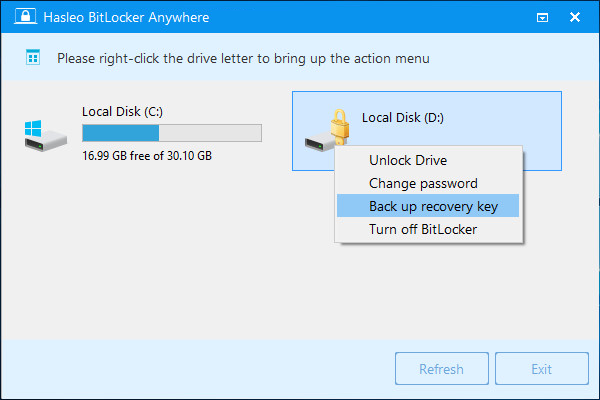
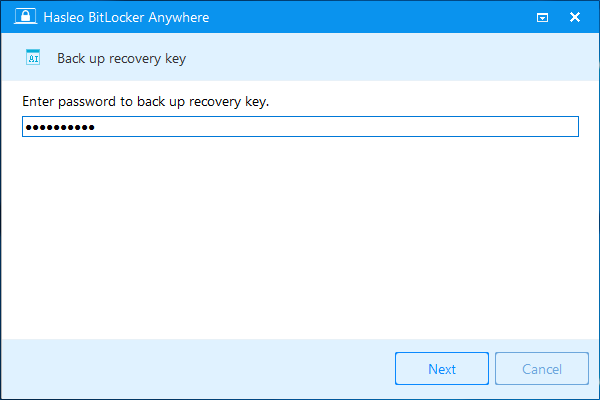
ステップ 3. BitLocker パスワードを入力し、「次へ」をクリックします。
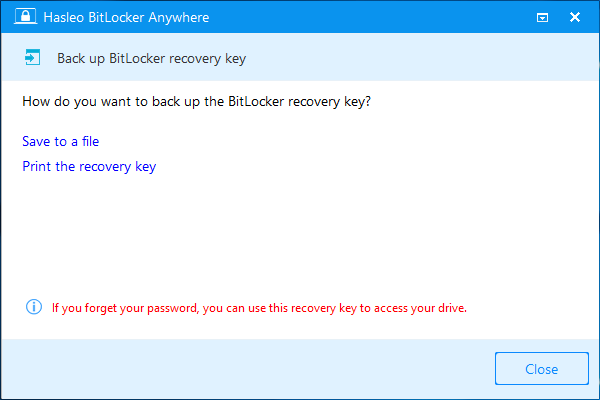
ステップ 4. BitLocker 回復キーをバックアップします。回復キーをファイルに保存するか、コピーを印刷できます。回復キーを使用すれば、正しいパスワードを知らなくても誰でもドライブにアクセスできるため、他の人に開示しないでください。
このチュートリアルでは、Hasleo BitLocker Anywhere を使用して Windows 11/10/8/7 & Windows 7 Pro エディションで BitLocker 暗号化ドライブから BitLocker 回復キーをエクスポートする方法を詳しく説明します。
Windows 向けの専門的な BitLocker ソリューションとして、Hasleo BitLocker Anywhere は BitLocker 暗号化ドライブからの BitLocker 回復キーのエクスポートだけでなく、BitLocker によるドライブの暗号化や BitLocker 暗号化ドライブの復号化にも使用できます。
よくある質問
A: いいえ。Windows Home はこの機能をサポートしていません。回復キーをエクスポートするには Hasleo BitLocker Anywhere が必要です。
A: はい。回復キーをエクスポートするには BitLocker パスワードが必要です。
A: 回復キーは、パスワードを忘れた場合にドライブのロックを解除するためのものです。安全に保管してください。
A: はい。必要に応じて同じ回復キーを複数回エクスポートできます。
A: 暗号化されたドライブではなく、安全な場所に保管してください。印刷したコピーを保管することも検討してください。
A: データに永久にアクセスできなくなります。パスワードと回復キーの両方を必ず安全にバックアップしてください。
A: はい。回復キーは標準の 48 桁の数値 ID 形式を使用します。