

BitLocker 密碼與 BitLocker 復原金鑰是存取 BitLocker 加密磁碟機的重要憑證,遺失它們將導致我們無法存取 BitLocker 加密磁碟機,進而遺失重要資料。如果我們不小心遺失了 BitLocker 加密磁碟機的 BitLocker 復原金鑰,只要我們有正確的密碼,就可以在 Windows 企業版中使用「備份您的復原金鑰」功能,透過密碼來取回復原金鑰。然而,在 Windows 11/10/8/7 Home 與 Windows 7 Professional 版本中,我們找不到從 BitLocker 加密磁碟機匯出 BitLocker 復原金鑰的功能,因為 Microsoft 並未在這些 Windows 版本中啟用此功能。幸運的是,Hasleo BitLocker Anywhere 已經實作了此功能。透過此工具,您可以在這些 Windows 版本中輕鬆從 BitLocker 加密磁碟機匯出 BitLocker 復原金鑰,本文將協助您說明其運作方式。
在 Windows 11/10/8/7 Home 與 Windows 7 Pro 中從 BitLocker 加密磁碟機匯出 BitLocker 復原金鑰的教學。
步驟 1. 下載並安裝 Hasleo BitLocker Anywhere。
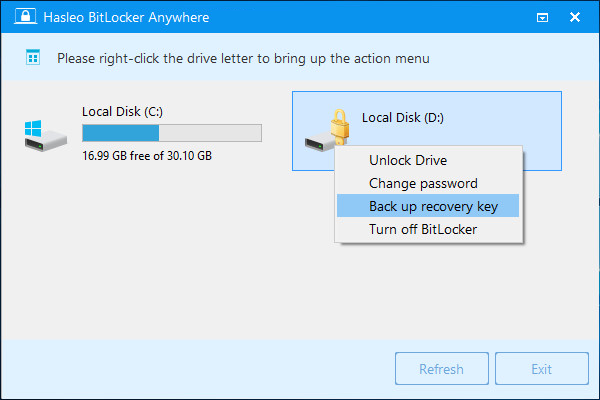
步驟 2. 啟動 Hasleo BitLocker Anywhere,以滑鼠右鍵按一下您要匯出 BitLocker 復原金鑰的磁碟機代號,然後按一下「備份復原金鑰」。
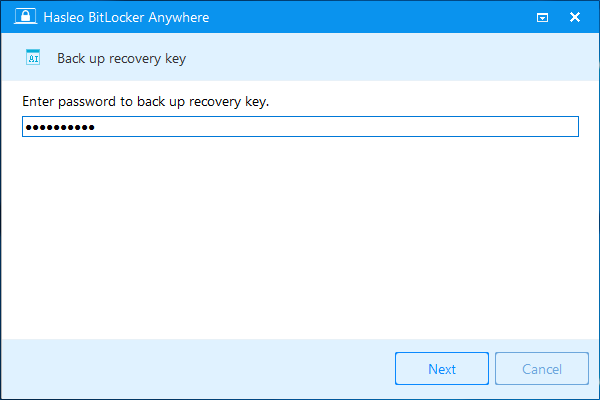
步驟 3. 輸入 BitLocker 密碼,然後按一下「下一步」。
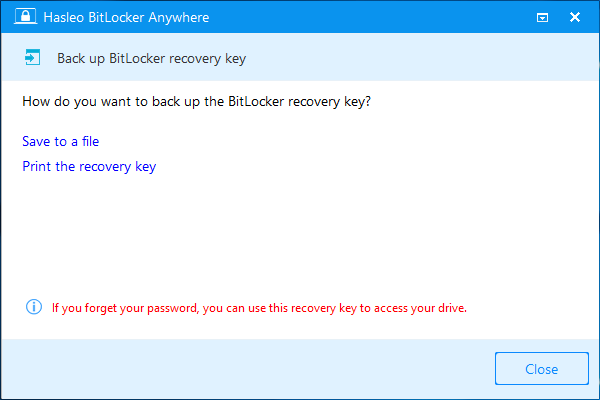
步驟 4. 備份 BitLocker 復原金鑰,您可以將復原金鑰儲存為檔案或列印一份副本。請注意,任何人都可以使用復原金鑰存取該磁碟機,即使他們不知道正確的解密密碼,因此請勿向他人透露。
本教學詳細說明如何使用 Hasleo BitLocker Anywhere 在 Windows 11/10/8/7 與 Windows 7 Pro 版本中,從 BitLocker 加密磁碟機匯出 BitLocker 復原金鑰。
作為專業的 Windows BitLocker 解決方案,您不僅可以使用 Hasleo BitLocker Anywhere 從 BitLocker 加密磁碟機匯出 BitLocker 復原金鑰,還可以使用 BitLocker 加密磁碟機,或解密 BitLocker 加密磁碟機。
常見問題解答
A: 不行,Windows Home 不支援此功能。您需要 Hasleo BitLocker Anywhere 才能匯出復原金鑰。
A: 是的,您需要 BitLocker 密碼才能匯出復原金鑰。
A: 當您忘記密碼時,復原金鑰可用來解鎖磁碟機。請妥善保存。
A: 可以,如有需要,您可以多次匯出同一組復原金鑰。
A: 請存放在安全的地方,不要放在加密磁碟機上。可以考慮列印一份副本。
A: 資料將永久無法存取。請務必妥善備份兩者。
A: 是的,復原金鑰採用標準的 48 位數字識別碼格式。