

La password di BitLocker e la chiave di ripristino di BitLocker sono credenziali importanti per accedere a un'unità crittografata con BitLocker; perderle comporterà l'impossibilità di accedere all'unità e quindi la perdita di dati importanti. Se perdiamo accidentalmente la chiave di ripristino di un'unità crittografata con BitLocker, fintanto che disponiamo della password corretta possiamo usarla per recuperare la chiave di ripristino tramite la funzione "Esegui il backup della chiave di ripristino" in Windows Enterprise Edition. Tuttavia, in Windows 11/10/8/7 Home e Windows 7 Professional non è possibile trovare la funzione per esportare la chiave di ripristino di BitLocker dall'unità crittografata, perché Microsoft non abilita questa funzione in tali edizioni di Windows. Per fortuna, Hasleo BitLocker Anywhere ha già implementato questa funzione. Con questo strumento puoi esportare facilmente la chiave di ripristino di BitLocker dalle unità crittografate con BitLocker in queste edizioni di Windows, e questo articolo ti spiegherà come funziona.
Tutorial per esportare la chiave di ripristino di BitLocker da un'unità crittografata con BitLocker in Windows 11/10/8/7 Home e Windows 7 Pro.
Passaggio 1. Scaricate e installate Hasleo BitLocker Anywhere.
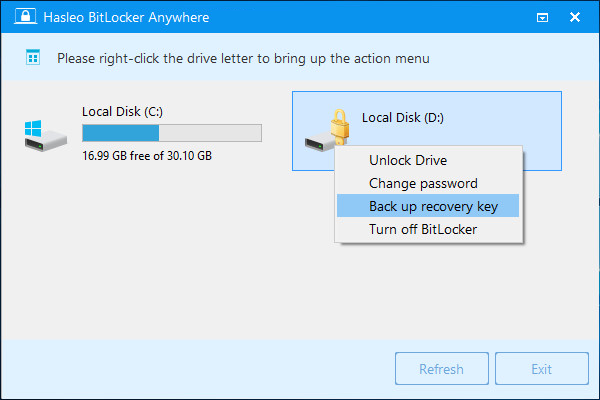
Passaggio 2. Avvia Hasleo BitLocker Anywhere, fai clic con il pulsante destro sulla lettera di unità da cui vuoi esportare la chiave di ripristino di BitLocker, quindi fai clic su "Backup chiave di ripristino".
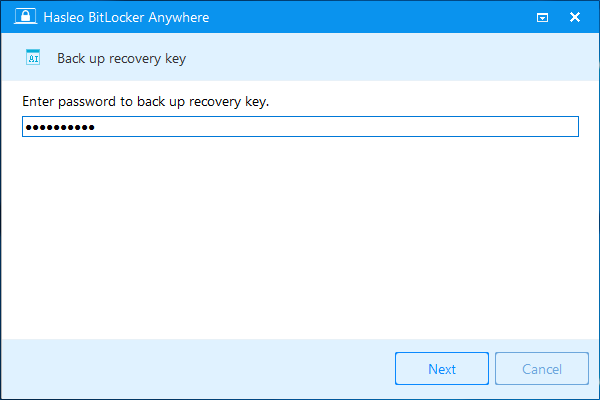
Passaggio 3. Inserisci la password di BitLocker, quindi fai clic su "Avanti".
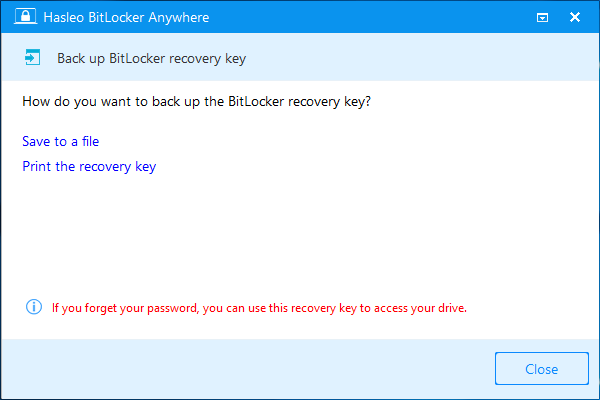
Passaggio 4. Esegui il backup della chiave di ripristino di BitLocker; puoi salvare la chiave in un file o stamparne una copia. Tieni presente che chiunque può usare la chiave di ripristino per accedere all'unità, anche senza conoscere la password corretta per decrittografarla, quindi non divulgarla ad altri.
Questo tutorial spiega in dettaglio come esportare la chiave di ripristino di BitLocker da un'unità crittografata con BitLocker in Windows 11/10/8/7 e Windows 7 Pro con Hasleo BitLocker Anywhere.
In qualità di soluzione BitLocker professionale per Windows, Hasleo BitLocker Anywhere non solo può essere usato per esportare la chiave di ripristino di BitLocker da un'unità crittografata con BitLocker, ma anche per crittografare un'unità con BitLocker o decrittografare un'unità crittografata con BitLocker.
Domande frequenti (FAQ)
A: No, Windows Home non supporta questa funzione. Per esportare la chiave di ripristino è necessario Hasleo BitLocker Anywhere.
A: Sì, per esportare la chiave di ripristino è necessaria la password di BitLocker.
A: La chiave di ripristino sblocca l'unità se dimentichi la password. Conservala al sicuro.
A: Sì, puoi esportare la stessa chiave di ripristino più volte, se necessario.
A: Conservala in un luogo sicuro, non sull'unità crittografata. Valuta di stamparne una copia.
A: I dati diventeranno definitivamente inaccessibili. Esegui sempre un backup sicuro di entrambi.
A: Sì, le chiavi di ripristino usano un formato standard con ID numerico di 48 cifre.