

在某些情况下,我们可能需要解密 BitLocker 加密的驱动器。由于 BitLocker 不是 Mac 内置的磁盘加密算法,我们必须使用第三方 BitLocker 解决方案(如 Hasleo BitLocker Anywhere For Mac)在 macOS 中解密 BitLocker 加密的驱动器。作为 Mac 的 BitLocker 解决方案,Hasleo BitLocker Anywhere For Mac 不仅可以使用 BitLocker 加密驱动器、读写 BitLocker 加密的驱动器,还可以在 macOS 中解密 BitLocker 驱动器。本教程将教您如何使用 Hasleo BitLocker Anywhere For Mac 在 macOS 中解密 BitLocker 加密的驱动器。注意:解密过程中终止程序、移除驱动器或异常断电会导致数据损坏。
在 macOS 中解密 BitLocker 加密驱动器教程。
步骤 1. 下载并安装 Hasleo BitLocker Anywhere For Mac。

步骤 2. 对于 macOS Mojave (10.14) 及更高版本,您需要授予 Hasleo BitLocker Anywhere For Mac"完全磁盘访问"权限。更多信息请参阅:为 Hasleo BitLocker Anywhere For Mac 授予完全磁盘访问权限。

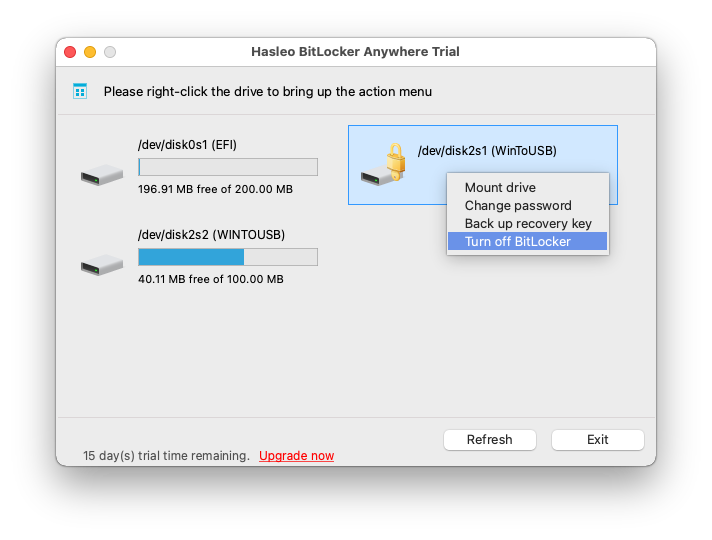
步骤 3. 运行 Hasleo BitLocker Anywhere For Mac,在主窗口中右键单击要解密的 BitLocker 加密驱动器,然后单击"关闭 BitLocker"。
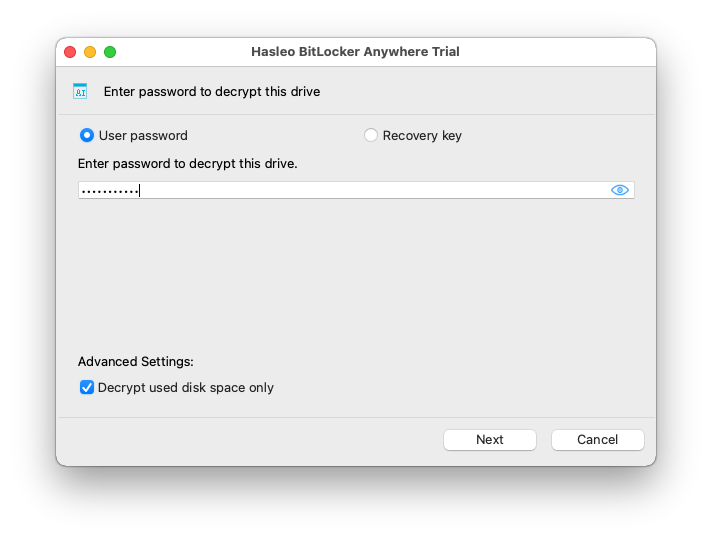
步骤 4. 输入密码或 BitLocker 恢复密钥,然后单击"下一步"。
步骤 5. Hasleo BitLocker Anywhere For Mac 现在将使用 BitLocker 驱动器加密解密所选驱动器的内容。解密过程可能需要较长时间,具体取决于驱动器的大小,请耐心等待。如果您不想等待解密操作完成,可以勾选"操作完成后关闭计算机"选项,只需选中即可。

步骤 6. 解密完成后,单击"完成"按钮返回主窗口。

如上所述,您只需几个简单步骤即可使用 Hasleo BitLocker Anywhere For Mac 在 macOS 中解密 BitLocker 加密的驱动器。
常见问题解答
A: 答:不能,macOS 不原生支持 BitLocker 解密。您需要像 Hasleo BitLocker Anywhere for Mac 这样的第三方软件来解密 BitLocker 加密的驱动器。
A: 答:解密 BitLocker 驱动器会移除加密保护,所有数据无需密码即可访问。数据在解密过程中保持完好。
A: 答:解密时间取决于驱动器大小。大型驱动器可能需要几分钟到几小时不等。您可以选择完成后自动关机。
A: 答:如果忘记了密码,可以使用 48 位 BitLocker 恢复密钥在 Mac 上解密驱动器。
A: 答:可以,解密时可以选择只解密已使用的磁盘空间,这比解密整个驱动器更快。
A: 答:安全。使用 Hasleo BitLocker Anywhere for Mac 在 Mac 上解密 BitLocker 驱动器是安全的。但请避免在解密过程中终止程序、移除驱动器或断电。
A: 答:不会,在 Mac 上解密驱动器只会移除该特定驱动器上的 BitLocker 加密,它在 Windows 上仍可不加密访问。