

In manchen Fällen müssen wir ein BitLocker-verschlüsseltes Laufwerk entschlüsseln. Da BitLocker kein in Macs integriertes Verschlüsselungsverfahren ist, müssen wir eine Drittanbieter-Lösung wie Hasleo BitLocker Anywhere For Mac verwenden. Als BitLocker-Lösung für Mac eignet sich das Programm nicht nur zum Verschlüsseln und Lesen/Schreiben, sondern auch zum Entschlüsseln unter macOS. Dieses Tutorial zeigt die Vorgehensweise. Achtung: Beenden des Programms, Entfernen des Laufwerks oder ein Stromausfall während der Entschlüsselung können Daten beschädigen.
Anleitung zum Entschlüsseln von BitLocker-verschlüsselten Laufwerken unter macOS.
Schritt 1. Laden Sie Hasleo BitLocker Anywhere For Mac herunter und installieren Sie es.

Schritt 2. Unter macOS Mojave (10.14) und später müssen Sie Hasleo BitLocker Anywhere For Mac den Vollzugriff auf Datenträger (Full Disk Access) erteilen. Weitere Informationen finden Sie unter „Full Disk Access für Hasleo BitLocker Anywhere For Mac erteilen“.

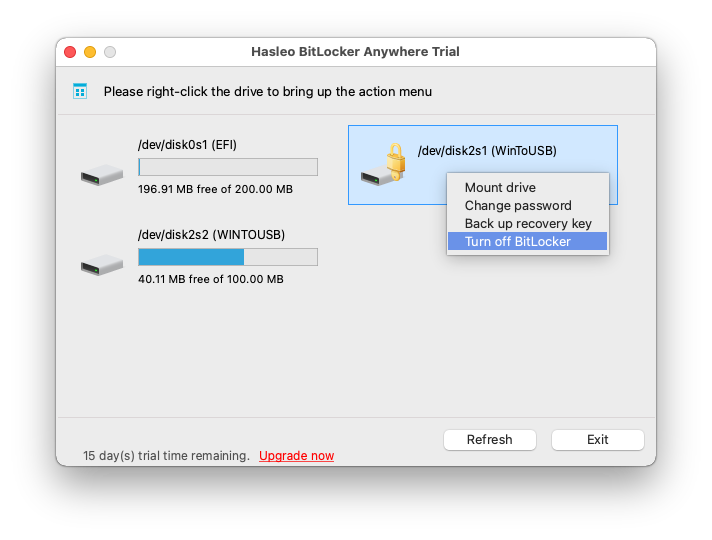
Schritt 3. Starten Sie Hasleo BitLocker Anywhere For Mac, klicken Sie mit der rechten Maustaste auf das BitLocker-verschlüsselte Laufwerk, das Sie entschlüsseln möchten, und wählen Sie „BitLocker deaktivieren“.
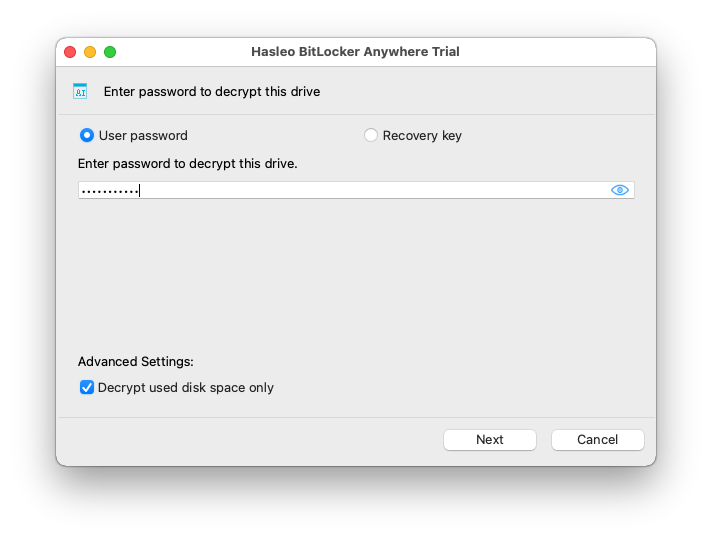
Schritt 4. Geben Sie das Passwort oder den BitLocker-Wiederherstellungsschlüssel ein und klicken Sie auf „Weiter“.
Schritt 5. Hasleo BitLocker Anywhere For Mac entschlüsselt nun den Inhalt des ausgewählten Laufwerks mit BitLocker-Laufwerkverschlüsselung. Je nach Größe kann das längere dauern – bitte Geduld. Wenn Sie nicht warten möchten, aktivieren Sie „Computer nach Abschluss der Aktion herunterfahren“.

Schritt 6. Klicken Sie nach Abschluss der Entschlüsselung auf „Fertig stellen“, um zum Hauptfenster zurückzukehren.

Wie oben beschrieben, können Sie ein BitLocker-verschlüsseltes Laufwerk mit Hasleo BitLocker Anywhere For Mac in nur wenigen einfachen Schritten unter macOS entschlüsseln.
Häufig gestellte Fragen (FAQ)
A: A: Nein, macOS unterstützt die BitLocker-Entschlüsselung nicht nativ. Sie benötigen Drittanbieter-Software wie Hasleo BitLocker Anywhere for Mac.
A: A: Das Entschlüsseln eines BitLocker-Laufwerks entfernt den Verschlüsselungsschutz; alle Daten sind dann ohne Passwort zugänglich. Die Daten bleiben während des Vorgangs erhalten.
A: A: Die Entschlüsselungszeit hängt von der Größe des Laufwerks ab – von wenigen Minuten bis zu mehreren Stunden bei großen Laufwerken. Sie können auch das Herunterfahren nach Abschluss wählen.
A: A: Wenn Sie Ihr Passwort vergessen haben, können Sie das Laufwerk unter Mac mit dem 48-stelligen BitLocker-Wiederherstellungsschlüssel entschlüsseln.
A: A: Ja, Sie können beim Entschlüsseln nur den belegten Speicherplatz auswählen – das geht schneller als das gesamte Laufwerk.
A: A: Ja. Das Entschlüsseln von BitLocker-Laufwerken unter Mac mit Hasleo BitLocker Anywhere for Mac ist sicher. Vermeiden Sie jedoch das Beenden des Programms, das Entfernen des Laufwerks oder einen Stromausfall während der Entschlüsselung.
A: A: Nein, das Entschlüsseln unter Mac entfernt die BitLocker-Verschlüsselung nur von diesem Laufwerk; unter Windows bleibt es ohne Verschlüsselung zugänglich.