

Dans certains cas, il peut être nécessaire de déchiffrer un lecteur chiffré BitLocker. BitLocker n’étant pas intégré aux Mac, il faut utiliser une solution tierce comme Hasleo BitLocker Anywhere For Mac. En tant que solution BitLocker pour Mac, ce logiciel permet de chiffrer, de lire et d’écrire, mais aussi de déchiffrer sous macOS. Ce tutoriel détaille la procédure. Attention : arrêter le programme, débrancher le lecteur ou une coupure de courant pendant le déchiffrement peuvent corrompre les données.
Tutoriel pour déchiffrer des lecteurs chiffrés BitLocker sous macOS.
Étape 1. Téléchargez et installez Hasleo BitLocker Anywhere For Mac.

Étape 2. Sous macOS Mojave (10.14) et versions ultérieures, vous devez accorder l’accès complet au disque à Hasleo BitLocker Anywhere For Mac. Pour plus d’informations, consultez « Accorder l’accès complet au disque à Hasleo BitLocker Anywhere For Mac ».

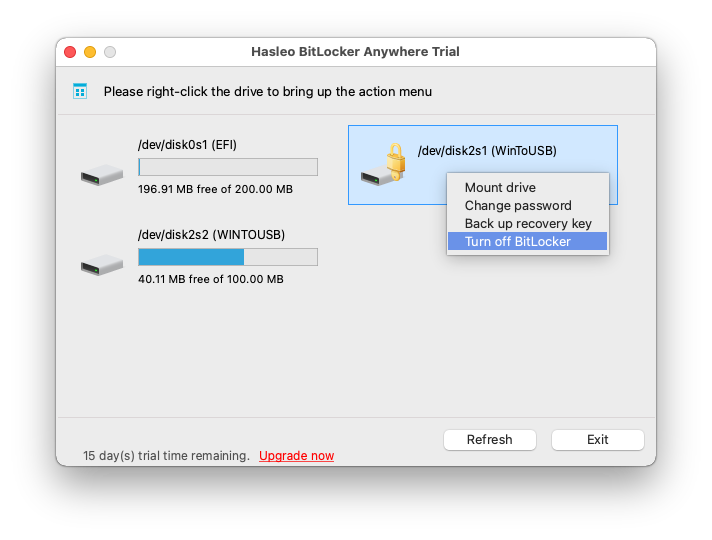
Étape 3. Lancez Hasleo BitLocker Anywhere For Mac, faites un clic droit sur le lecteur chiffré BitLocker à déchiffrer dans la fenêtre principale, puis cliquez sur « Désactiver BitLocker ».
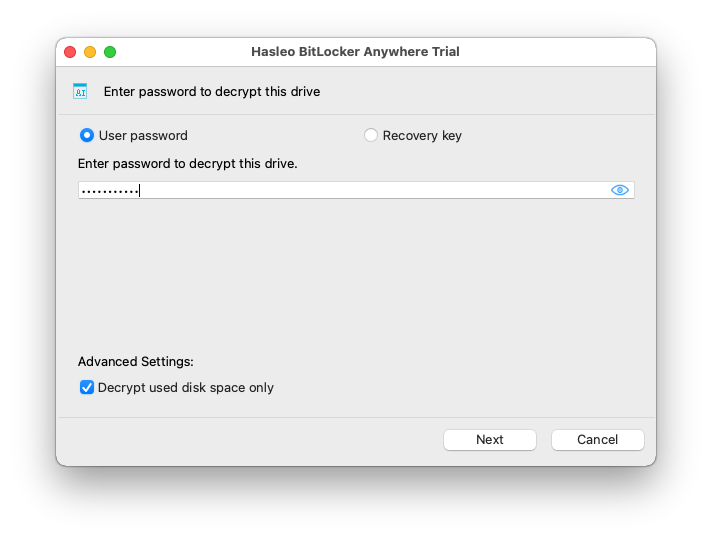
Étape 4. Saisissez le mot de passe ou la clé de récupération BitLocker, puis cliquez sur « Suivant ».
Étape 5. Hasleo BitLocker Anywhere For Mac va maintenant déchiffrer le contenu du lecteur sélectionné avec le chiffrement de lecteur BitLocker. L’opération peut durer selon la taille du lecteur ; patientez. Sinon, cochez « Éteindre l’ordinateur une fois l’opération terminée ».

Étape 6. Une fois le déchiffrement terminé, cliquez sur « Terminé » pour revenir à la fenêtre principale.

Comme indiqué ci-dessus, Hasleo BitLocker Anywhere For Mac permet de déchiffrer un lecteur chiffré BitLocker sous macOS en quelques étapes simples.
Foire aux questions (FAQ)
A: R : Non, macOS ne prend pas en charge nativement le déchiffrement BitLocker. Il faut un logiciel tiers comme Hasleo BitLocker Anywhere for Mac.
A: R : Le déchiffrement d’un lecteur BitLocker supprime la protection : toutes les données deviennent accessibles sans mot de passe. Elles restent intactes pendant l’opération.
A: R : La durée dépend de la taille du lecteur : de quelques minutes à plusieurs heures pour les gros lecteurs. Vous pouvez choisir de shut down l’ordinateur une fois terminé.
A: R : Si vous avez oublié votre mot de passe, vous pouvez déchiffrer le lecteur sur Mac avec la clé de récupération BitLocker à 48 chiffres.
A: R : Oui, vous pouvez choisir de ne déchiffrer que l’espace disque utilisé, ce qui est plus rapide que l’intégralité du lecteur.
A: R : Oui, il est sûr de déchiffrer des lecteurs BitLocker sur Mac avec Hasleo BitLocker Anywhere for Mac. Évitez toutefois d’arrêter le programme, de débrancher le lecteur ou de couper l’alimentation pendant l’opération.
A: R : Non, le déchiffrement sur Mac ne retire que le chiffrement BitLocker de ce lecteur ; il reste accessible sous Windows sans chiffrement.