

En algunos casos puede ser necesario descifrar una unidad cifrada con BitLocker. Como BitLocker no está integrado en Mac, hay que usar una solución de terceros como Hasleo BitLocker Anywhere For Mac. Como solución BitLocker para Mac, no solo cifra y lee/escribe, sino que también descifra en macOS. Este tutorial explica la procedura. Atención: terminar el programa, desconectar la unidad o un corte de energía durante el descifrado pueden dañar los datos.
Tutorial para descifrar unidades cifradas con BitLocker en macOS.
Paso 1. Descargue e instale Hasleo BitLocker Anywhere For Mac.

Paso 2. En macOS Mojave (10.14) y versiones posteriores debe conceder el acceso completo al disco a Hasleo BitLocker Anywhere For Mac. Para obtener más información, consulte «Conceder acceso completo al disco a Hasleo BitLocker Anywhere For Mac».

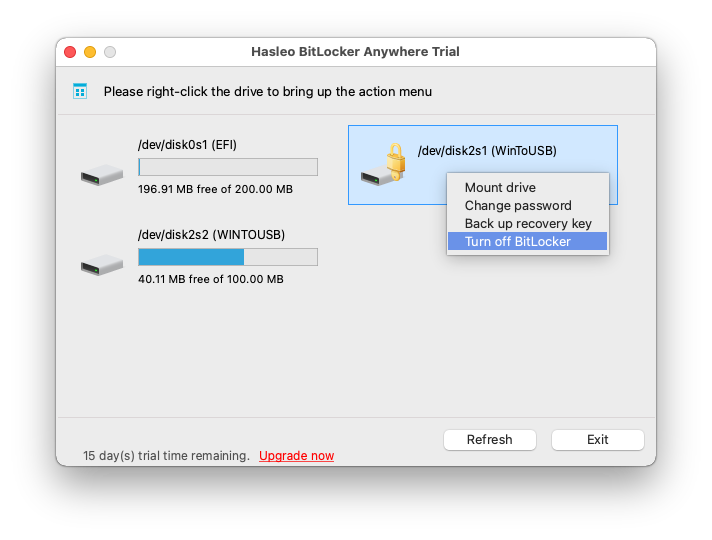
Paso 3. Ejecute Hasleo BitLocker Anywhere For Mac, haga clic con el botón derecho en la unidad cifrada con BitLocker que desea descifrar en la ventana principal y pulse «Desactivar BitLocker».
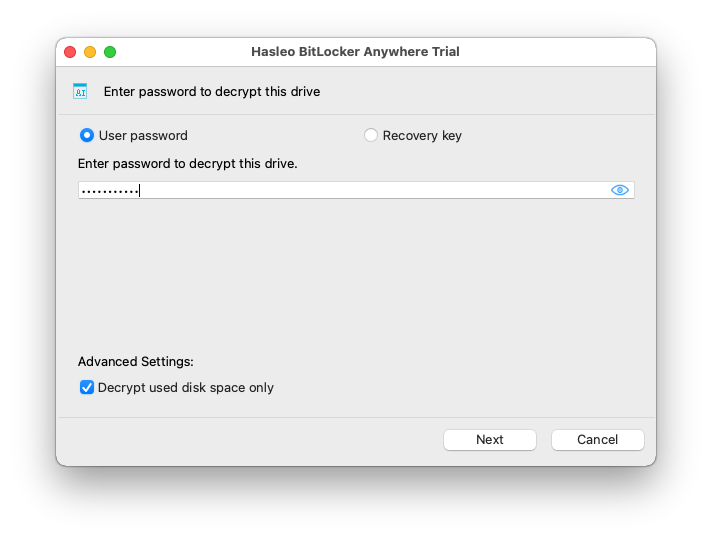
Paso 4. Introduzca la contraseña o la clave de recuperación de BitLocker y pulse «Siguiente».
Paso 5. Hasleo BitLocker Anywhere For Mac descifrará ahora el contenido de la unidad seleccionada con BitLocker Drive Encryption. El proceso puede tardar según el tamaño de la unidad; tenga paciencia. Si no quiere esperar, marque «Apagar el ordenador cuando se complete la operación».

Paso 6. Cuando finalice el descifrado, pulse «Finalizar» para volver a la ventana principal.

Como se indicó anteriormente, con Hasleo BitLocker Anywhere For Mac puede descifrar una unidad cifrada con BitLocker en macOS en solo unos sencillos pasos.
Preguntas frecuentes (FAQ)
A: R: No, macOS no admite de forma nativa el descifrado BitLocker. Necesita software de terceros como Hasleo BitLocker Anywhere for Mac.
A: R: El descifrado de una unidad BitLocker elimina la protección de cifrado, por lo que todos los datos quedan accesibles sin contraseña. Los datos permanecen intactos durante el proceso.
A: R: El tiempo depende del tamaño de la unidad: desde unos minutos hasta varias horas en unidades grandes. Puede elegir apagar el ordenador al finalizar.
A: R: Si olvidó la contraseña, puede descifrar la unidad en Mac con la clave de recuperación BitLocker de 48 dígitos.
A: R: Sí, puede optar por descifrar solo el espacio utilizado, lo cual es más rápido que descifrar la unidad completa.
A: R: Sí, es seguro descifrar unidades BitLocker en Mac con Hasleo BitLocker Anywhere for Mac. No obstante, evite terminar el programa, desconectar la unidad o cortar la energía durante el descifrado.
A: R: No, el descifrado en Mac solo elimina el cifrado BitLocker de esa unidad; seguirá siendo accesible en Windows sin cifrado.