

In alcuni casi può essere necessario decrittografare un’unità crittografata con BitLocker. Poiché BitLocker non è integrato nei Mac, serve una soluzione di terze parti come Hasleo BitLocker Anywhere For Mac. Come soluzione BitLocker per Mac consente di crittografare, leggere e scrivere, ma anche di decrittografare su macOS. Questo tutorial spiega la procedura. Attenzione: terminare il programma, rimuovere l’unità o un’interruzione di corrente durante la decrittografazione possono corrompere i dati.
Tutorial per decrittografare unità crittografate con BitLocker su macOS.
Passo 1. Scaricate e installate Hasleo BitLocker Anywhere For Mac.

Passo 2. Su macOS Mojave (10.14) e versioni successive dovete concedere l’accesso completo al disco a Hasleo BitLocker Anywhere For Mac. Per maggiori informazioni, consultate «Concedere l’accesso completo al disco a Hasleo BitLocker Anywhere For Mac».

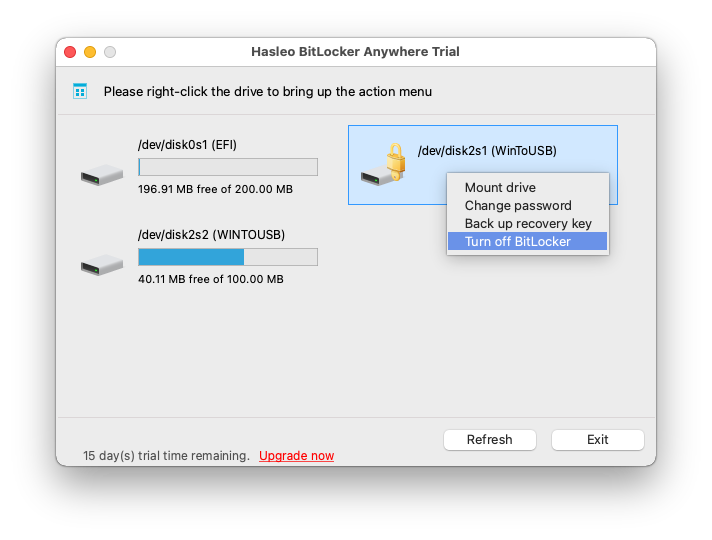
Passo 3. Avviate Hasleo BitLocker Anywhere For Mac, fate clic destro sull’unità crittografata con BitLocker da decrittografare nella finestra principale e fate clic su “Disattiva BitLocker”.
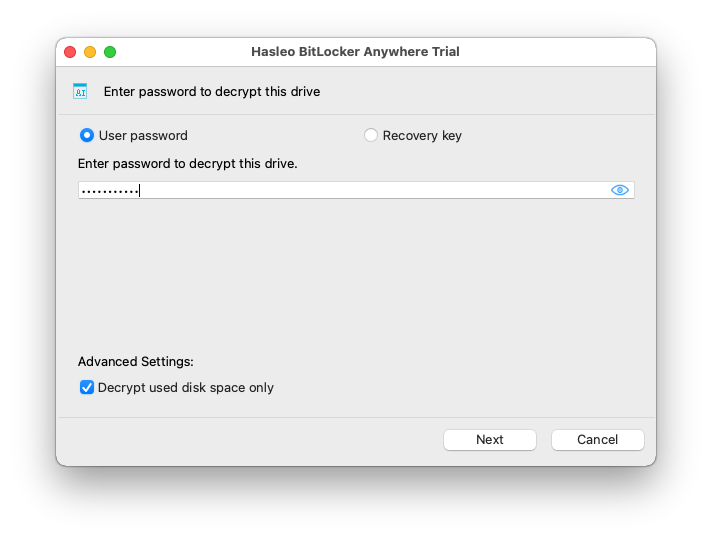
Passo 4. Inserite la password o la chiave di recupero BitLocker e fate clic su “Avanti”.
Passo 5. Hasleo BitLocker Anywhere For Mac provvede ora a decrittografare il contenuto dell’unità selezionata con BitLocker Drive Encryption. L’operazione può richiedere tempo a seconda della dimensione dell’unità; abbiate pazienza. Se non volete aspettare, spuntate «Spegni il computer al termine dell’operazione».

Passo 6. Al termine della decrittografazione, fate clic su “Fine” per tornare alla finestra principale.

Come descritto sopra, con Hasleo BitLocker Anywhere For Mac potete decrittografare un’unità crittografata con BitLocker su macOS in pochi semplici passaggi.
Domande frequenti (FAQ)
A: R: No, macOS non supporta nativamente la decrittografia BitLocker. Serve un software di terze parti come Hasleo BitLocker Anywhere for Mac.
A: R: La decrittografia di un’unità BitLocker rimuove la protezione, rendendo tutti i dati accessibili senza password. I dati restano intatti durante l’operazione.
A: R: La durata dipende dalla dimensione dell’unità: da pochi minuti a diverse ore per le unità di grande capacità. Potete anche scegliere di spegnere il computer al termine.
A: R: Se avete dimenticato la password, potete decrittografare l’unità su Mac con la chiave di recupero BitLocker a 48 cifre.
A: R: Sì, potete scegliere di decrittografare solo lo spazio disco usato, operazione più rapida dell’intera unità.
A: R: Sì, decrittografare unità BitLocker su Mac con Hasleo BitLocker Anywhere for Mac è sicuro. Evitate però di terminare il programma, rimuovere l’unità o togliere la corrente durante l’operazione.
A: R: No, la decrittografia su Mac rimuove la crittografazione BitLocker solo da quell’unità; resterà accessibile su Windows senza cifratura.