

場合によっては BitLocker 暗号化ドライブの復号が必要になります。BitLocker は Mac に組み込まれた暗号化アルゴリズムではないため、Hasleo BitLocker Anywhere for Mac のようなサードパーティ製 BitLocker ソリューションを使う必要があります。Mac 向け BitLocker ソリューションとして、暗号化や読み書きだけでなく、macOS での復号にも使えます。このチュートリアルで手順を説明します。注意:復号中にプログラムを終了させたり、ドライブを抜いたり、電源が異常切断されるとデータが破損します。
macOS で BitLocker 暗号化ドライブを復号するチュートリアル。
手順 1. Hasleo BitLocker Anywhere for Mac をダウンロードしてインストールします。

手順 2. macOS Mojave (10.14) 以降では、Hasleo BitLocker Anywhere for Mac に「フル ディスク アクセス」を許可する必要があります。詳細は「Hasleo BitLocker Anywhere for Mac にフル ディスク アクセスを許可する」を参照してください。

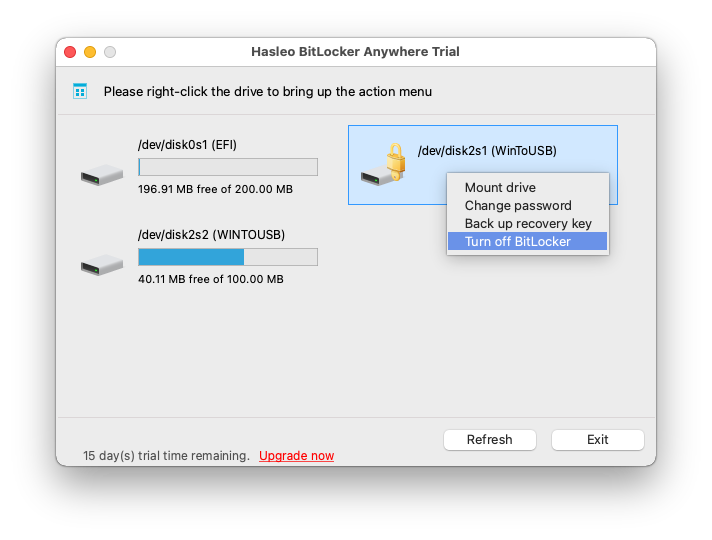
手順 3. Hasleo BitLocker Anywhere for Mac を起動し、メイン ウィンドウで復号したい BitLocker 暗号化ドライブを右クリックして「BitLocker を無効化」をクリックします。
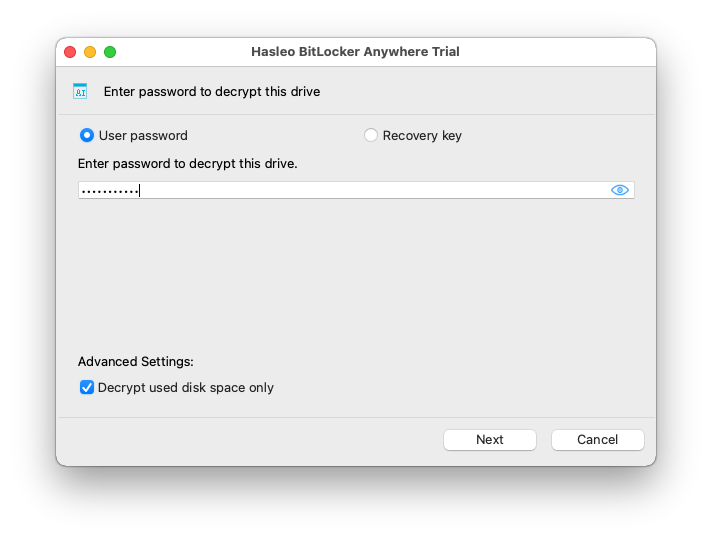
手順 4. パスワードまたは BitLocker リカバリ キーを入力して「次へ」をクリックします。
手順 5. Hasleo BitLocker Anywhere for Mac が BitLocker Drive Encryption を使って選択したドライブの内容を復号します。ドライブのサイズによっては時間がかかるため、しばらくお待ちください。完了を待たない場合は「操作完了後にコンピューターをシャットダウンする」を選択してください。

手順 6. 復号が完了したら、「完了」ボタンをクリックしてメイン ウィンドウに戻ります。

前述のとおり、Hasleo BitLocker Anywhere for Mac を使うと数ステップで macOS 上の BitLocker 暗号化ドライブを復号できます。
よくある質問
A: A:いいえ、macOS は BitLocker 復号をネイティブにサポートしていません。Hasleo BitLocker Anywhere for Mac のようなサードパーティ製ソフトウェアが必要です。
A: A:BitLocker ドライブを復号すると暗号化保護が解除され、パスワードなしですべてのデータにアクセスできます。データは復号中もそのまま保持されます。
A: A:所要時間はドライブのサイズによります。大容量ドライブでは数分から数時間かかる場合があります。完了時のシャットダウンも選択できます。
A: A:パスワードを忘れた場合は、48 桁の BitLocker リカバリ キーで Mac 上のドライブを復号できます。
A: A:はい、復号時に使用済み領域のみの復号を選べます。ドライブ全体の復号より高速です。
A: A:安全です。Hasleo BitLocker Anywhere for Mac で Mac 上の BitLocker ドライブを復号するのは安全です。ただし、復号中にプログラムを終了させたり、ドライブを抜いたり、電源が切れたりしないでください。
A: A:いいえ、Mac 上でドライブを復号しても対象のドライブから BitLocker 暗号化が解除されるだけで、Windows 上では暗号化なしで引き続きアクセスできます。