

当已挂载的 BitLocker 加密驱动器不再需要使用时,我们可能需要卸载该驱动器以防止未经授权的访问。对于使用 Hasleo BitLocker Anywhere For Mac 挂载的驱动器,我们应使用 Hasleo BitLocker Anywhere For Mac 来卸载,以确保驱动器被完全卸载。本教程将教您如何使用 Hasleo BitLocker Anywhere For Mac 在 macOS 中卸载 BitLocker 加密的驱动器。
在 macOS 中卸载 BitLocker 加密驱动器教程。
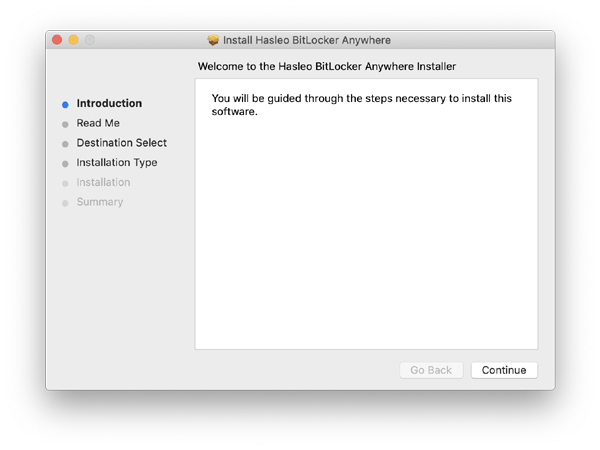
步骤 1. 下载并安装 Hasleo BitLocker Anywhere For Mac。
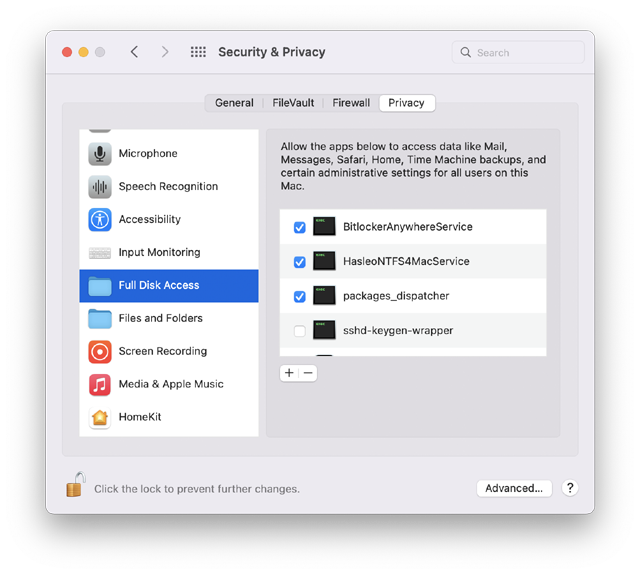
步骤 2. 对于 macOS Mojave (10.14) 及更高版本,您需要授予 Hasleo BitLocker Anywhere For Mac"完全磁盘访问"权限。更多信息请参阅:为 Hasleo BitLocker Anywhere For Mac 授予完全磁盘访问权限。
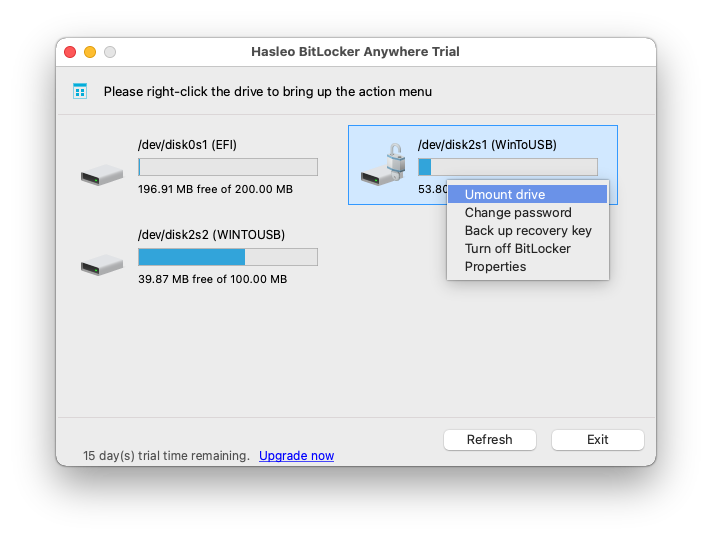
步骤 3. 运行 Hasleo BitLocker Anywhere For Mac,在主窗口中右键单击要卸载的驱动器,然后单击"卸载驱动器"。
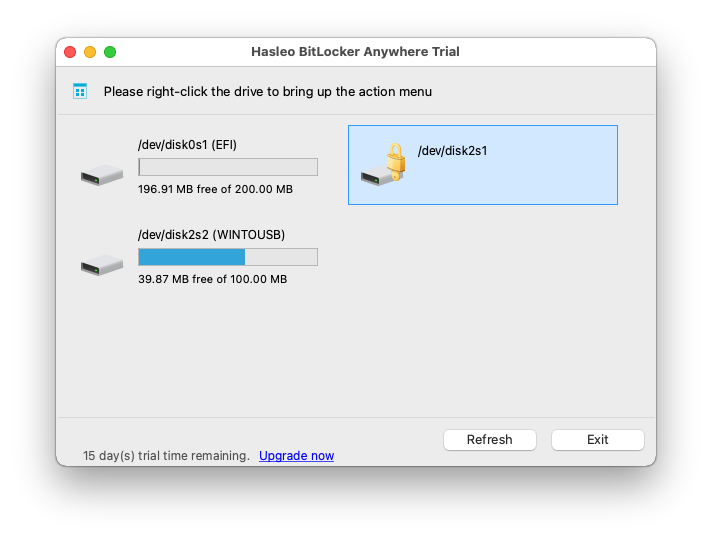
步骤 4. 操作成功完成后,驱动器即成功卸载,其图标将自动从 Mac 桌面上消失。
常见问题解答
A: 答:使用完毕后应卸载 BitLocker 驱动器,以防止未经授权的访问并确保数据完整性。
A: 答:不可以,断开连接前应始终使用 Hasleo BitLocker Anywhere for Mac 正确卸载驱动器,以防止数据丢失或损坏。
A: 答:打开 Hasleo BitLocker Anywhere for Mac,在主窗口中右键单击已挂载的驱动器,然后单击"卸载驱动器"。
A: 答:卸载后,驱动器图标将自动从 Mac 桌面上消失,驱动器将被锁定。
A: 答:建议在重启前正确卸载驱动器,不过 macOS 会在关机时处理卸载。
A: 答:可以,您仍然可以使用密码或恢复密钥在另一台 Mac 或 Windows 电脑上访问该 BitLocker 加密的驱动器。
A: 答:请确保驱动器上没有任何文件处于打开或使用状态。关闭可能正在访问该驱动器的所有应用程序,然后重试。