

マウント済みの BitLocker 暗号化ドライブを使用しなくなったら、未許可のアクセスを防ぐためにアンマウントする必要があります。Hasleo BitLocker Anywhere for Mac でマウントしたドライブは、完全にアンマウントされるよう Hasleo BitLocker Anywhere for Mac でアンマウントしてください。このチュートリアルでは、その手順を説明します。
macOS で BitLocker 暗号化ドライブをアンマウントするチュートリアル。
手順 1. Hasleo BitLocker Anywhere for Mac をダウンロードしてインストールします。
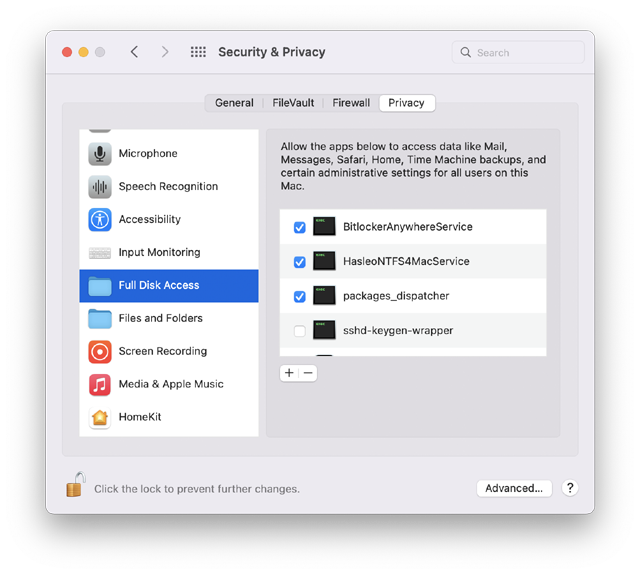
手順 2. macOS Mojave (10.14) 以降では、Hasleo BitLocker Anywhere for Mac に「フル ディスク アクセス」を許可する必要があります。詳細は「Hasleo BitLocker Anywhere for Mac にフル ディスク アクセスを許可する」を参照してください。
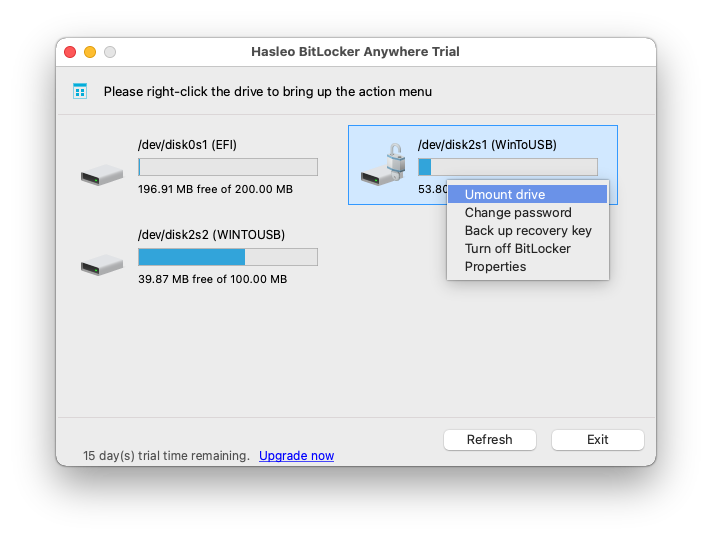
手順 3. Hasleo BitLocker Anywhere for Mac を起動し、メイン ウィンドウでアンマウントしたいドライブを右クリックして「ドライブのアンマウント」をクリックします。
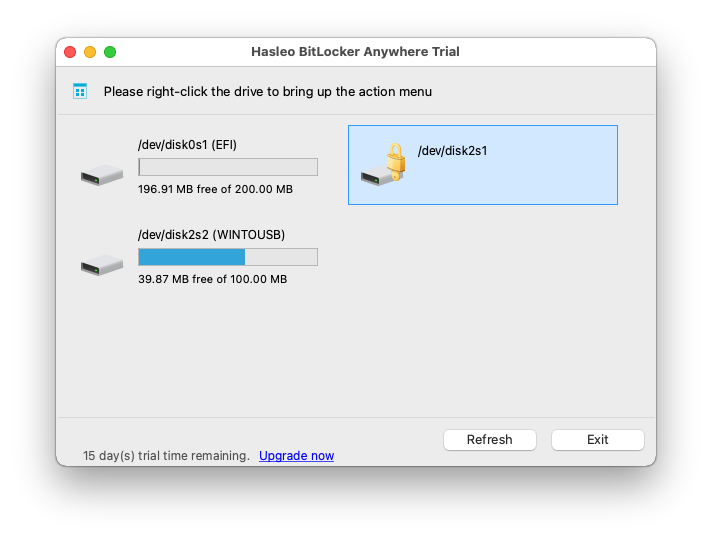
手順 4. 操作が正常に完了するとドライブはアンマウントされ、アイコンは Mac のデスクトップから自動的に消えます。
よくある質問
A: A:使用後は、未許可のアクセスを防ぎデータの完全性を保つため、BitLocker ドライブをアンマウントしてください。
A: A:いいえ、データの損失や破損を防ぐため、切り離す前に必ず Hasleo BitLocker Anywhere for Mac で正しくアンマウントしてください。
A: A:Hasleo BitLocker Anywhere for Mac を開き、メイン ウィンドウでマウント済みドライブを右クリックして「ドライブのアンマウント」をクリックします。
A: A:アンマウント後、ドライブのアイコンは Mac のデスクトップから自動的に消え、ドライブはロックされます。
A: A:再起動前に正しくアンマウントすることを推奨します。ただし、シャットダウン時に macOS がアンマウントを処理します。
A: A:はい、別の Mac や Windows PC でパスワードまたはリカバリ キーを使って BitLocker 暗号化ドライブに引き続きアクセスできます。
A: A:ドライブ上のファイルが開かれたり使用中だったりしないことを確認してください。ドライブにアクセスしている可能性のあるアプリケーションをすべて閉じて再試行してください。