

Lorsqu’un lecteur chiffré BitLocker monté n’a plus besoin d’être utilisé, il faut peut-être le démonter pour éviter tout accès non autorisé. Pour les lecteurs montés avec Hasleo BitLocker Anywhere For Mac, utilisez ce même logiciel pour les démonter complètement. Ce tutoriel vous apprend la procédure sous macOS.
Tutoriel pour démonter un lecteur chiffré BitLocker sous macOS.
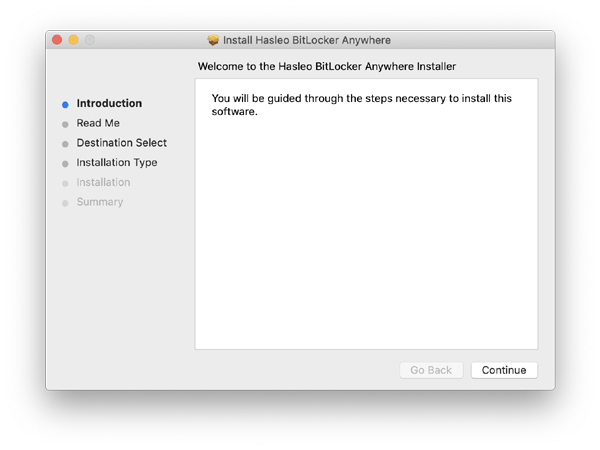
Étape 1. Téléchargez et installez Hasleo BitLocker Anywhere For Mac.
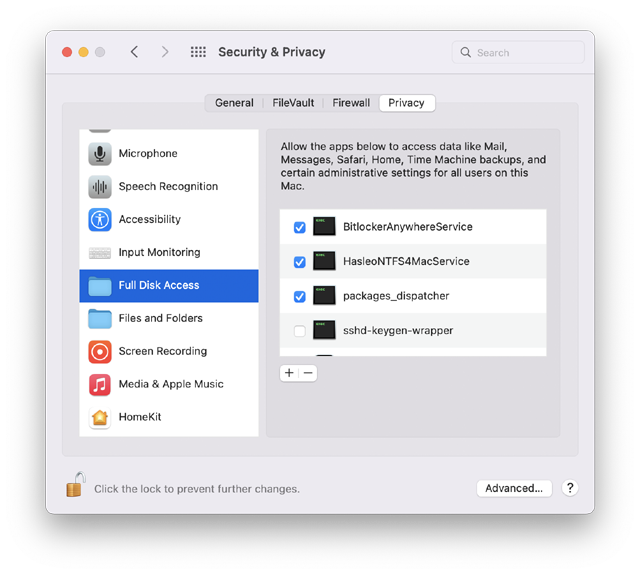
Étape 2. Sous macOS Mojave (10.14) et versions ultérieures, vous devez accorder l’accès complet au disque à Hasleo BitLocker Anywhere For Mac. Pour plus d’informations, consultez « Accorder l’accès complet au disque à Hasleo BitLocker Anywhere For Mac ».
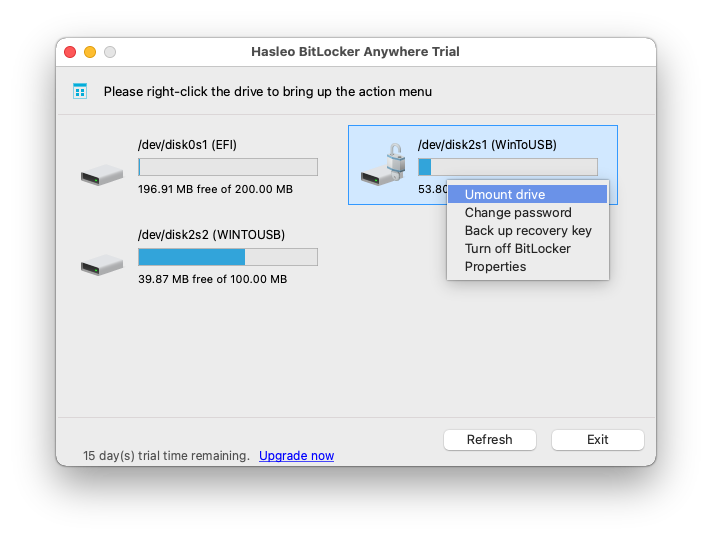
Étape 3. Lancez Hasleo BitLocker Anywhere For Mac, faites un clic droit sur le lecteur à démonter dans la fenêtre principale, puis cliquez sur « Démonter le lecteur ».
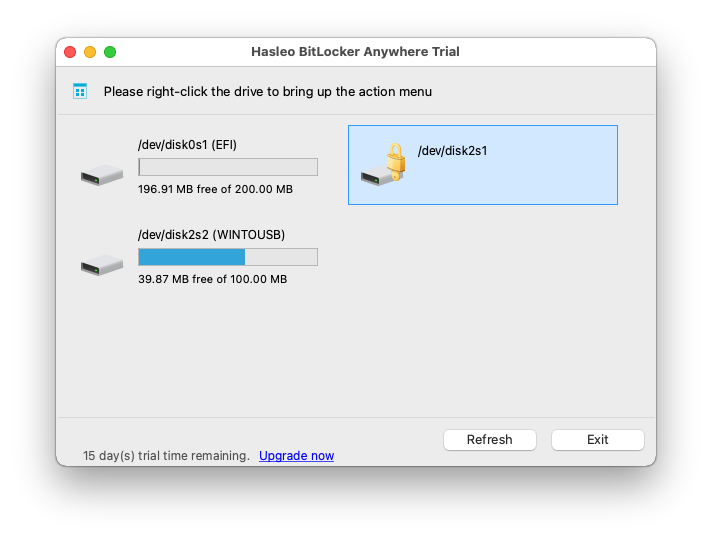
Étape 4. Lorsque l’opération aboutit, le lecteur est démonté et son icône disparaît automatiquement du bureau de votre Mac.
Foire aux questions (FAQ)
A: R : Une fois l’utilisation terminée, démontez le lecteur BitLocker pour éviter tout accès non autorisé et garantir l’intégrité des données.
A: R : Non, démontez toujours correctement le lecteur avec Hasleo BitLocker Anywhere for Mac avant de le déconnecter, afin d’éviter toute perte ou corruption de données.
A: R : Ouvrez Hasleo BitLocker Anywhere for Mac, faites un clic droit sur le lecteur monté dans la fenêtre principale, puis cliquez sur « Démonter le lecteur ».
A: R : Après le démontage, l’icône du lecteur disparaît automatiquement du bureau de votre Mac et le lecteur est verrouillé.
A: R : Il est recommandé de démonter correctement le lecteur avant le redémarrage, même si macOS gère le démontage à l’arrêt.
A: R : Oui, vous pouvez toujours accéder au lecteur chiffré BitLocker sur un autre Mac ou PC Windows à l’aide du mot de passe ou de la clé de récupération.
A: R : Vérifiez qu’aucun fichier du lecteur n’est ouvert ou en cours d’utilisation. Fermez toutes les applications susceptibles d’y accéder, puis réessayez.