

Cuando una unidad cifrada con BitLocker ya montada no necesita usarse, conviene desmontarla para evitar accesos no autorizados. Para las unidades montadas con Hasleo BitLocker Anywhere For Mac, use ese mismo programa para desmontarlas por completo. Este tutorial le enseña cómo hacerlo en macOS.
Tutorial para desmontar una unidad cifrada con BitLocker en macOS.
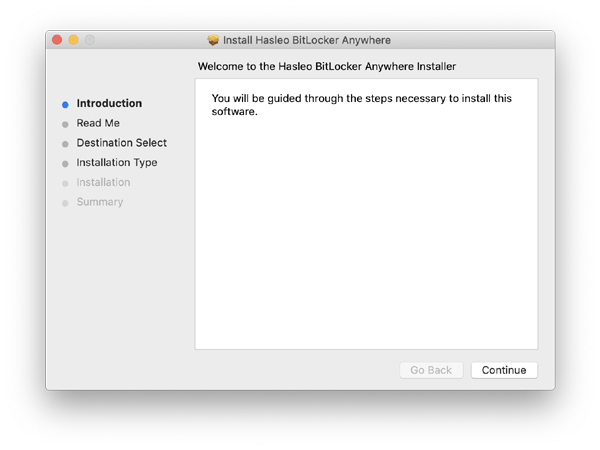
Paso 1. Descargue e instale Hasleo BitLocker Anywhere For Mac.
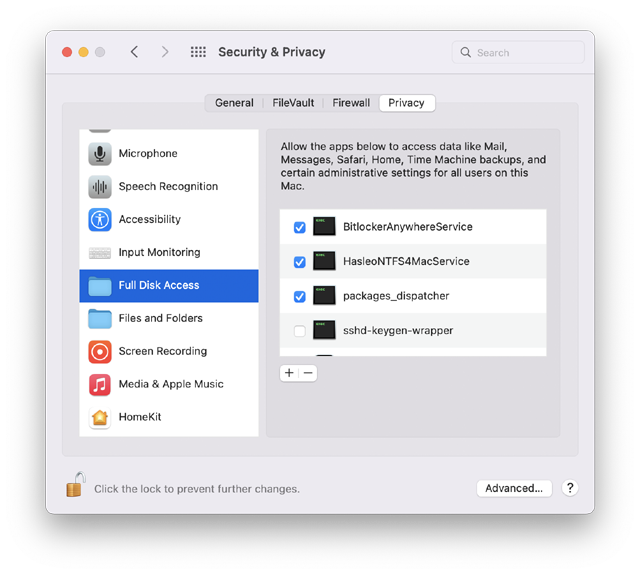
Paso 2. En macOS Mojave (10.14) y versiones posteriores debe conceder el acceso completo al disco a Hasleo BitLocker Anywhere For Mac. Para obtener más información, consulte «Conceder acceso completo al disco a Hasleo BitLocker Anywhere For Mac».
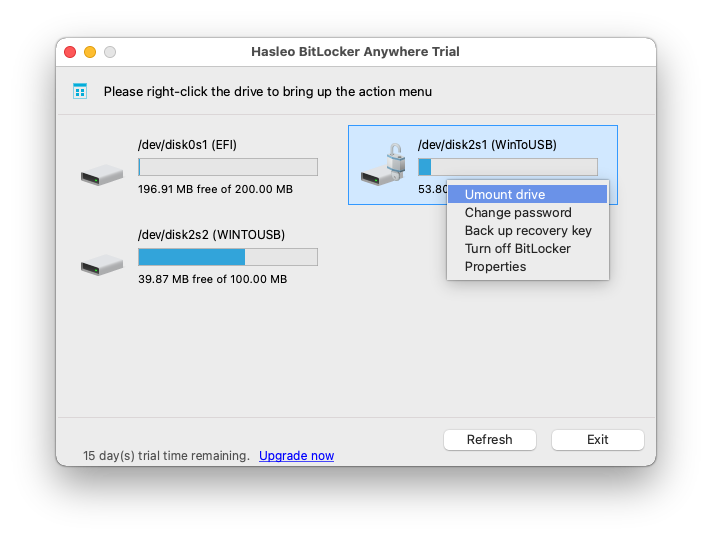
Paso 3. Ejecute Hasleo BitLocker Anywhere For Mac, haga clic con el botón derecho en la unidad que desea desmontar en la ventana principal y pulse «Desmontar unidad».
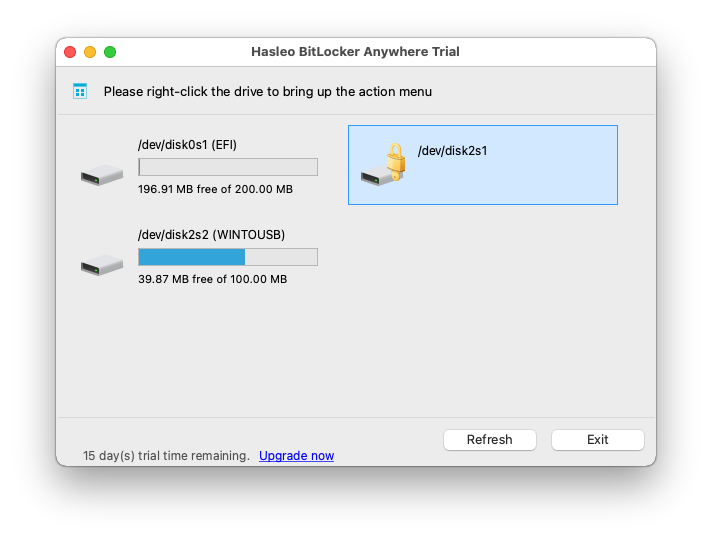
Paso 4. Cuando la operación finaliza correctamente, la unidad se ha desmontado y su icono desaparecerá automáticamente del escritorio del Mac.
Preguntas frecuentes (FAQ)
A: R: Una vez terminado el uso, desmonte la unidad BitLocker para evitar accesos no autorizados y garantizar la integridad de los datos.
A: R: No, siempre debe desmontar correctamente la unidad con Hasleo BitLocker Anywhere for Mac antes de desconectarla para evitar pérdida o corrupción de datos.
A: R: Abra Hasleo BitLocker Anywhere for Mac, haga clic con el botón derecho en la unidad montada en la ventana principal y pulse «Desmontar unidad».
A: R: Tras el desmontaje, el icono de la unidad desaparecerá automáticamente del escritorio del Mac y la unidad quedará bloqueada.
A: R: Se recomienda desmontar correctamente la unidad antes de reiniciar, aunque macOS se encargará del desmontaje al apagarse.
A: R: Sí, sigue pudiendo acceder a la unidad cifrada con BitLocker en otro Mac o PC Windows usando la contraseña o la clave de recuperación.
A: R: Asegúrese de que ningún archivo de la unidad esté abierto o en uso. Cierre todas las aplicaciones que puedan estar accediendo a la unidad e inténtelo de nuevo.