

Quando un’unità crittografata con BitLocker montata non serve più, è opportuno smontarla per impedire accessi non autorizzati. Per le unità montate con Hasleo BitLocker Anywhere For Mac, usate lo stesso programma per smontarle completamente. Questo tutorial vi spiega la procedura su macOS.
Tutorial per smontare un’unità crittografata con BitLocker su macOS.
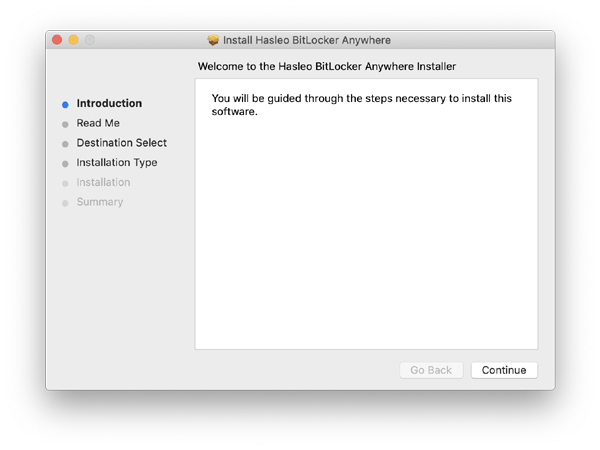
Passo 1. Scaricate e installate Hasleo BitLocker Anywhere For Mac.
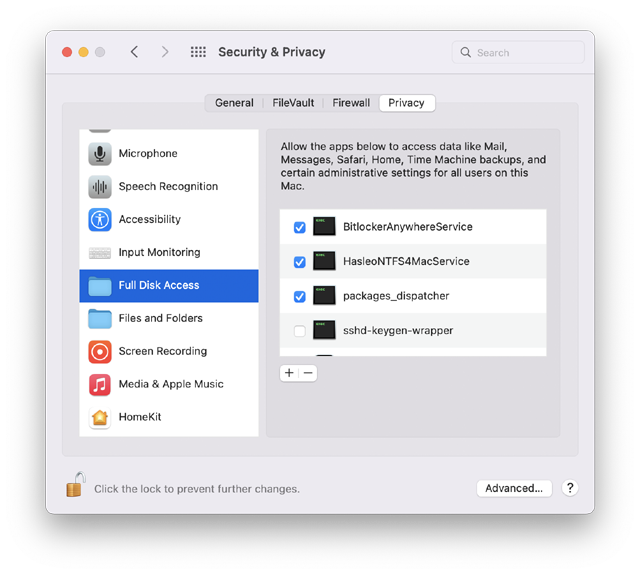
Passo 2. Su macOS Mojave (10.14) e versioni successive dovete concedere l’accesso completo al disco a Hasleo BitLocker Anywhere For Mac. Per maggiori informazioni, consultate «Concedere l’accesso completo al disco a Hasleo BitLocker Anywhere For Mac».
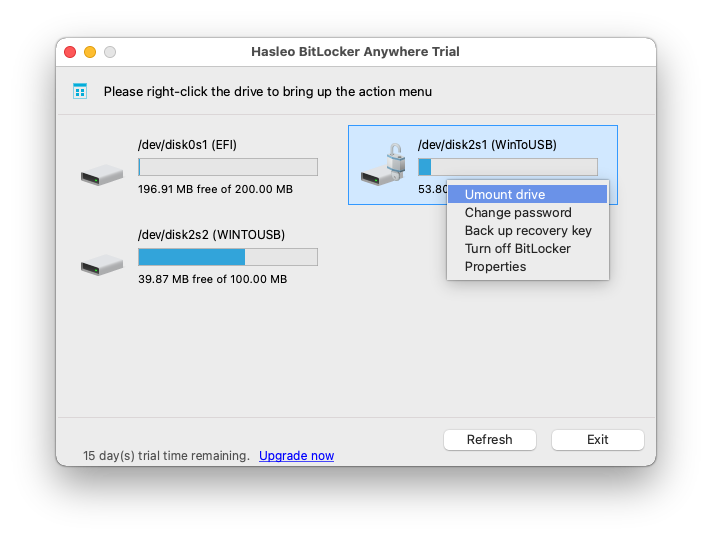
Passo 3. Avviate Hasleo BitLocker Anywhere For Mac, fate clic destro sull’unità da smontare nella finestra principale e fate clic su “Smonta unità”.
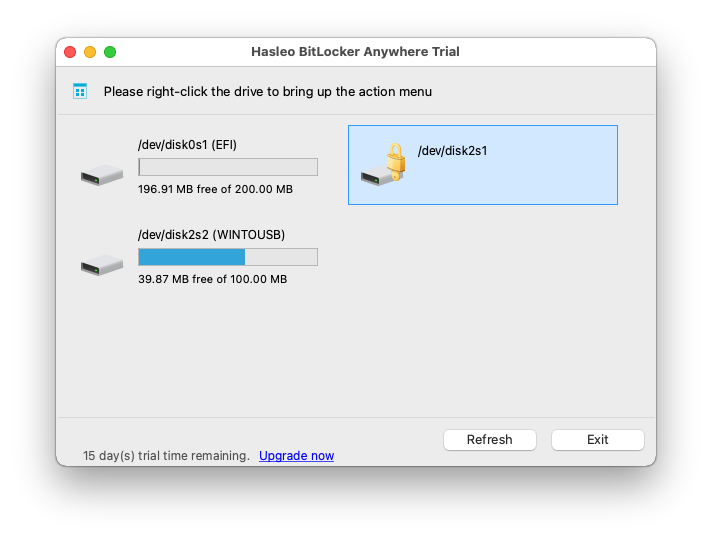
Passo 4. Quando l’operazione riesce, l’unità è stata smontata e la sua icona scompare automaticamente dal desktop del Mac.
Domande frequenti (FAQ)
A: R: Al termine dell’uso, smontate l’unità BitLocker per impedire accessi non autorizzati e garantire l’integrità dei dati.
A: R: No, smontate sempre correttamente l’unità con Hasleo BitLocker Anywhere For Mac prima di scollegarla, per evitare perdite o corruzione di dati.
A: R: Aprite Hasleo BitLocker Anywhere for Mac, fate clic destro sull’unità montata nella finestra principale e fate clic su “Smonta unità”.
A: R: Dopo lo smontaggio, l’icona dell’unità scompare dal desktop del Mac e l’unità viene bloccata.
A: R: Si consiglia di smontare correttamente l’unità prima del riavvio, anche se macOS provvede allo smontaggio allo spegnimento.
A: R: Sì, potete ancora accedere all’unità crittografata con BitLocker su un altro Mac o PC Windows usando la password o la chiave di recupero.
A: R: Assicuratevi che nessun file dell’unità sia aperto o in uso. Chiudete tutte le applicazioni che potrebbero accedervi e riprovate.