

Wenn ein eingehängtes BitLocker-verschlüsseltes Laufwerk nicht mehr gebraucht wird, sollten Sie es aushängen, um unbefugten Zugriff zu verhindern. Bei Laufwerken, die mit Hasleo BitLocker Anywhere For Mac eingehängt wurden, verwenden Sie zum Aushängen ebenfalls Hasleo BitLocker Anywhere For Mac, um ein vollständiges Aushängen zu gewährleisten. Dieses Tutorial zeigt, wie das unter macOS funktioniert.
Anleitung zum Aushängen von BitLocker-verschlüsselten Laufwerken unter macOS.
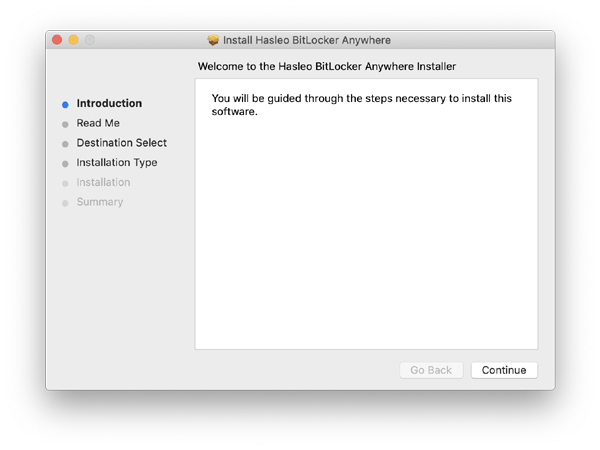
Schritt 1. Laden Sie Hasleo BitLocker Anywhere For Mac herunter und installieren Sie es.
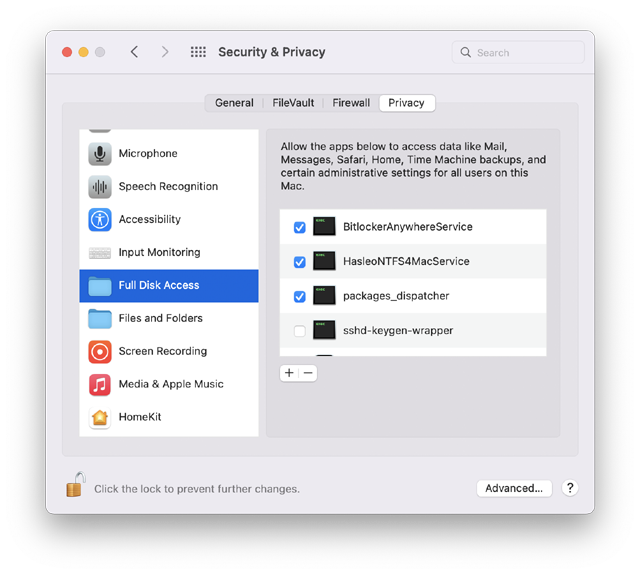
Schritt 2. Unter macOS Mojave (10.14) und später müssen Sie Hasleo BitLocker Anywhere For Mac den Vollzugriff auf Datenträger (Full Disk Access) erteilen. Weitere Informationen finden Sie unter „Full Disk Access für Hasleo BitLocker Anywhere For Mac erteilen“.
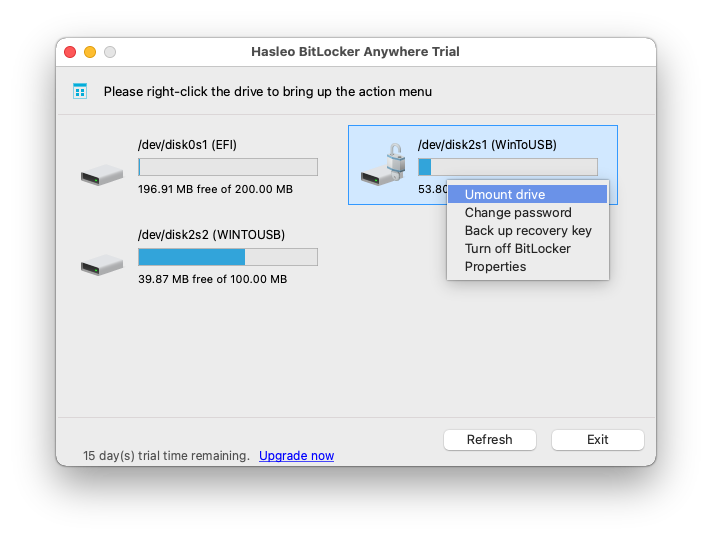
Schritt 3. Starten Sie Hasleo BitLocker Anywhere For Mac, klicken Sie mit der rechten Maustaste auf das Laufwerk, das Sie aushängen möchten, und wählen Sie „Laufwerk aushängen“.
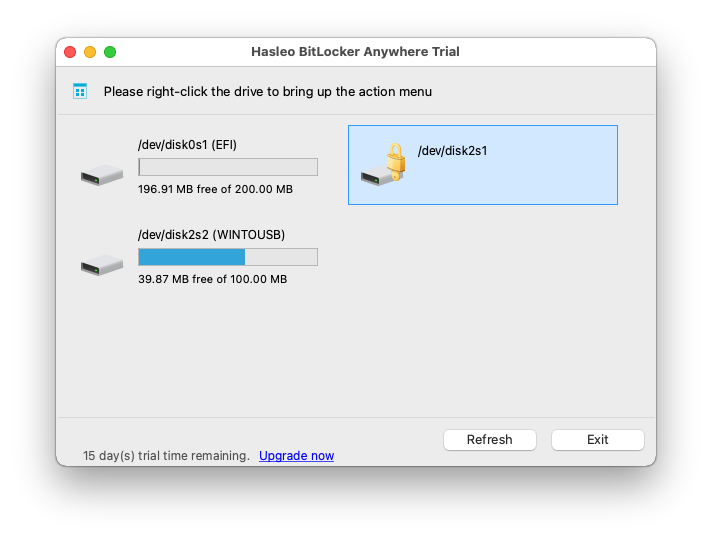
Schritt 4. Wenn die Aktion erfolgreich abgeschlossen ist, wurde das Laufwerk ausgehängt und sein Symbol verschwindet automatisch vom Schreibtisch Ihres Mac.
Häufig gestellte Fragen (FAQ)
A: A: Nach Gebrauch sollten Sie das BitLocker-Laufwerk aushängen, um unbefugten Zugriff zu verhindern und die Datenintegrität zu wahren.
A: A: Nein, Sie sollten das Laufwerk vor dem Trennen immer ordnungsgemäß mit Hasleo BitLocker Anywhere for Mac aushängen, um Datenverlust oder -beschädigung zu vermeiden.
A: A: Öffnen Sie Hasleo BitLocker Anywhere for Mac, klicken Sie im Hauptfenster mit der rechten Maustaste auf das eingehängte Laufwerk und wählen Sie „Laufwerk aushängen“.
A: A: Nach dem Aushängen verschwindet das Laufwerksymbol automatisch vom Schreibtisch Ihres Mac und das Laufwerk wird gesperrt.
A: A: Es wird empfohlen, das Laufwerk vor dem Neustart ordnungsgemäß auszuhängen, wobei macOS das Aushängen beim Herunterfahren ohnehin übernimmt.
A: A: Ja, Sie können das BitLocker-verschlüsselte Laufwerk weiterhin auf einem anderen Mac oder Windows-PC mit Passwort oder Wiederherstellungsschlüssel öffnen.
A: A: Stellen Sie sicher, dass keine Dateien auf dem Laufwerk geöffnet oder verwendet werden. Schließen Sie alle Programme, die darauf zugreifen könnten, und versuchen Sie es erneut.