

如果你有 Windows 安装 CD/DVD,可以使用 WinToUSB 将 Windows 安装到 USB 或 Thunderbolt 驱动器上,作为 Windows To Go 工作区。本指南重点介绍如何从 CD/DVD 驱动器创建 Windows To Go,因此在创建 Windows To Go 之前,请仔细阅读本指南。
准备工作
在从 CD/DVD 创建 Windows To Go U 盘之前,请确保你的电脑有可正常工作的 CD/DVD 驱动器,以及至少 32 GB 存储空间的 U 盘或 Thunderbolt 驱动器。为获得最佳性能,请使用读写速度较快的 USB 3.0 或 Thunderbolt 驱动器。同时请确保你已从官方网站下载并安装最新版本的 Hasleo WinToUSB。Windows To Go 工作区让你可以把个性化的 Windows 环境随身携带,并在不同电脑上启动,而不影响主机系统。
使用 Hasleo WinToUSB 从 CD/DVD 驱动器创建 Windows 11/10/8/7(X64/X86/ARM64)To Go 的教程。

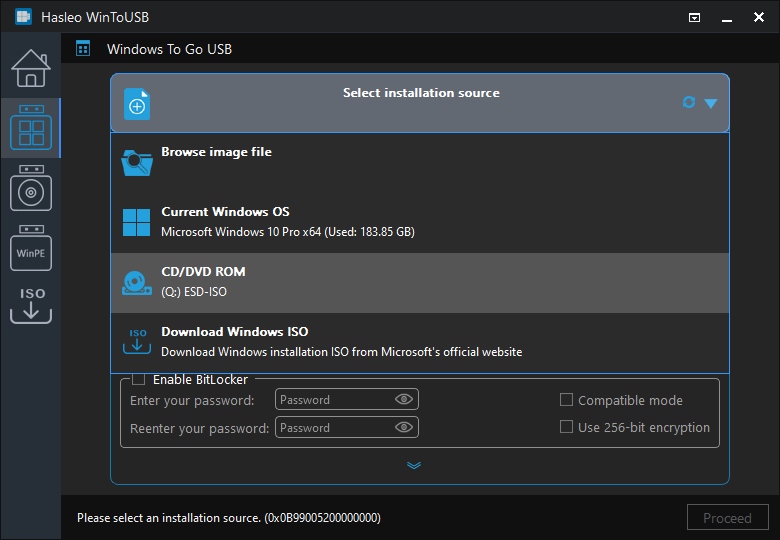

 按钮,让程序识别该驱动器。


* 分区方案:
* 安装模式:
* 启用 BitLocker:
* 附加驱动程序:
* Enable support for 'Windows UEFI CA 2023': 这允许你创建符合 Microsoft UEFI CA 2023 安全标准的 Windows To Go U 盘,以便在仅信任新证书的电脑上通过安全启动。
* Offline internal disks when booting into Windows To Go: 勾选此选项后,启动进入 Windows To Go 后所有内置磁盘将默认处于脱机状态,你需要手动将内置磁盘联机才能访问它们。
* Bypass Windows 11 system and online Microsoft account requirements: 这允许你创建可绕过 Windows 11 系统要求和联机 Microsoft 账户要求的 Windows To Go U 盘。
* Create a local account with username: 这允许你指定 Windows 本地账户名称,Windows 安装程序将使用该名称为 Windows To Go 自动创建 Windows 本地账户。
* Disable OOBE privacy/data collection: 这允许你创建已禁用 OOBE 隐私/数据收集的 Windows To Go U 盘。
* Use the current user's time zone and region settings: 这允许你创建使用当前用户时区和区域设置的 Windows To Go U 盘。
 按钮调出“Disk Layout”窗口。在这里你可以根据需要调整分区的大小和位置,并设置卷标和其他信息,然后点击“OK”保存更改。




总结
按照这些简单步骤,你就可以使用 WinToUSB 轻松地从 CD/DVD 驱动器将 Windows 操作系统安装到 USB 或 Thunderbolt 驱动器。作为专业的便携版 Windows 创建工具,借助它你可以从 ISO、WIM、VHD(X) 或 DBI(DBI 是 Hasleo Backup Suite 生成的备份映像文件的扩展名)文件创建便携版 Windows,还可以将当前正在运行的 Windows 克隆到 U 盘作为 Windows To Go。
当你没有 Windows 安装 ISO 文件但拥有物理安装光盘时,从 CD/DVD 驱动器创建 Windows To Go 工作区尤为有用。此方法适用于所有受支持的 Windows 版本,包括 Windows 11、Windows 10、Windows 8 和 Windows 7,涵盖 X64、X86 和 ARM64 架构。为获得最佳体验,我们建议使用高品质的 USB 3.0 或 Thunderbolt 驱动器,并始终保持 WinToUSB 软件为最新版本。