如果您有 Windows 安裝 CD/DVD,可以使用 WinToUSB 將 Windows 安裝到 USB 或 Thunderbolt 磁碟機,作為 Windows To Go 工作區。本指南著重於如何從 CD/DVD 磁碟機建立 Windows To Go,因此請在建立 Windows To Go 之前仔細閱讀本指南。
開始之前
從 CD/DVD 建立 Windows To Go USB 磁碟機之前,請確認您的電腦有可用的 CD/DVD 磁碟機,以及至少 32 GB 儲存空間的 USB 隨身碟或 Thunderbolt 磁碟機。為獲得最佳效能,請使用讀寫速度快的 USB 3.0 或 Thunderbolt 磁碟機。同時請確認您已從官方網站下載並安裝最新版的 Hasleo WinToUSB。Windows To Go 工作區可讓您將個人化的 Windows 環境隨身攜帶,並在不同電腦上開機使用,而不會影響主機系統。
使用 Hasleo WinToUSB 從 CD/DVD 磁碟機建立 Windows 11/10/8/7(X64/X86/ARM64)To Go 的教學。
1
將 USB 或 Thunderbolt 磁碟機連接到電腦,下載、安裝並執行 Hasleo WinToUSB,然後按一下「Windows To Go USB」。
2
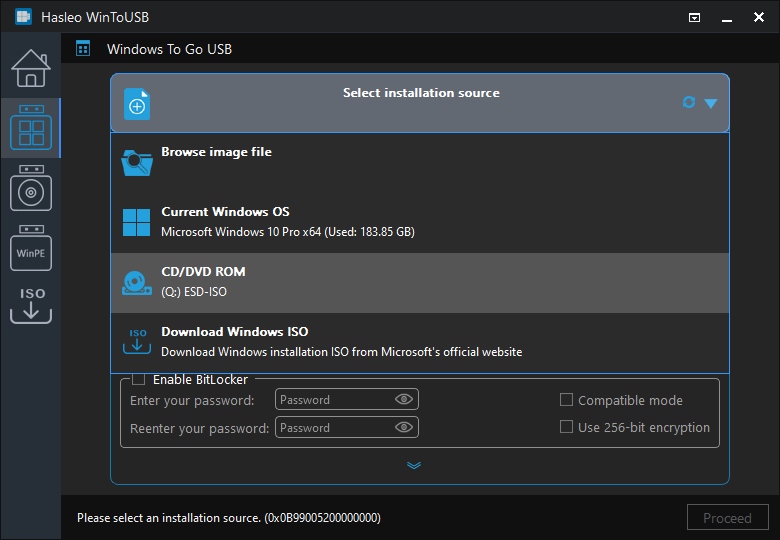
將 Windows 安裝 CD/DVD 放入 CD/DVD 磁碟機,待 Windows 偵測到 CD/DVD 後,按一下「Select installation source」,然後選擇 CD/DVD 磁碟機作為安裝來源。
3
Hasleo WinToUSB 會掃描並列出可安裝的作業系統,請選擇您要安裝的 Windows 版本。
MBR for BIOS:此選項會建立只能在 BIOS 電腦上開機的 Windows To Go USB。
2
GPT for UEFI:此選項會建立只能在 UEFI 電腦上開機的 Windows To Go USB。
3
MBR for BIOS and UEFI:此選項會建立可在 BIOS 與 UEFI 電腦上開機的 Windows To Go USB。
4
Keep the existing partition scheme:此選項可讓您手動準備磁碟機上的磁碟分割,這裡有如何為 Windows To Go 手動準備磁碟分割的使用者指南。請注意,使用 USB 隨身碟建立 Windows To Go 時,「Keep the existing partition scheme」選項僅適用於 Windows 10 1709 及更新版本的 Windows 作業系統。
* 安裝模式:
1
如果您使用外接磁碟機建立 Windows To Go,Legacy 模式是最佳選擇,效能最好。
2
如果您使用 USB 隨身碟建立 Windows To Go,VHD/VHDX 模式是最佳選擇,因為根據我們的測試與使用者回饋,使用 USB 隨身碟建立 Windows To Go 時,VHD/VHDX 模式的相容性最好。VHDX 是 Windows 8 或更新版本 Windows 作業系統的新 VHD 格式,因此如果您想建立 Windows 11/10/8 To Go USB 隨身碟,我們建議使用 VHDX。
當您沒有 Windows 安裝 ISO 檔案,但擁有實體安裝光碟時,從 CD/DVD 磁碟機建立 Windows To Go 工作區特別有用。此方法適用於所有支援的 Windows 版本,包括 Windows 11、Windows 10、Windows 8 與 Windows 7,涵蓋 X64、X86 與 ARM64 架構。為獲得最佳體驗,我們建議使用高品質的 USB 3.0 或 Thunderbolt 磁碟機,並隨時將 WinToUSB 軟體保持為最新版本。




 按鈕,讓程式重新辨識磁碟機。


 按鈕開啟「Disk Layout」視窗。在此您可以視需要調整磁碟分割的大小與位置,以及設定磁碟區標籤等其他資訊,然後按一下「OK」儲存變更。



