Escrito por James Redactor técnico sénior de Hasleo Technology con más de 10 años de experiencia en tecnología Windows y protección de datos. Actualizado el 12 de junio de 2025 | WinToUSB
Si tiene un CD/DVD de instalación de Windows, puede usar WinToUSB para instalar Windows en su unidad USB o Thunderbolt como espacio de trabajo Windows To Go. Esta guía se centra en cómo crear Windows To Go desde una unidad de CD/DVD, así que léala atentamente antes de crear Windows To Go.
Antes de empezar
Antes de crear una unidad USB de Windows To Go a partir de un CD/DVD, asegúrese de que su equipo tenga una unidad de CD/DVD que funcione y una unidad flash USB o una unidad Thunderbolt con al menos 32 GB de espacio de almacenamiento. Para obtener el mejor rendimiento, use una unidad USB 3.0 o Thunderbolt con velocidades de lectura y escritura rápidas. Asegúrese también de haber descargado e instalado la versión más reciente de Hasleo WinToUSB desde el sitio web oficial. Un espacio de trabajo de Windows To Go le permite llevar su entorno Windows personalizado en el bolsillo y arrancarlo en distintos equipos sin afectar al sistema anfitrión.
Tutorial para crear Windows 11/10/8/7 (X64/X86/ARM64) To Go desde una unidad de CD/DVD con Hasleo WinToUSB.
1
Conecte la unidad USB o Thunderbolt al equipo, descargue, instale y ejecute Hasleo WinToUSB y, a continuación, haga clic en "Windows To Go USB".
2
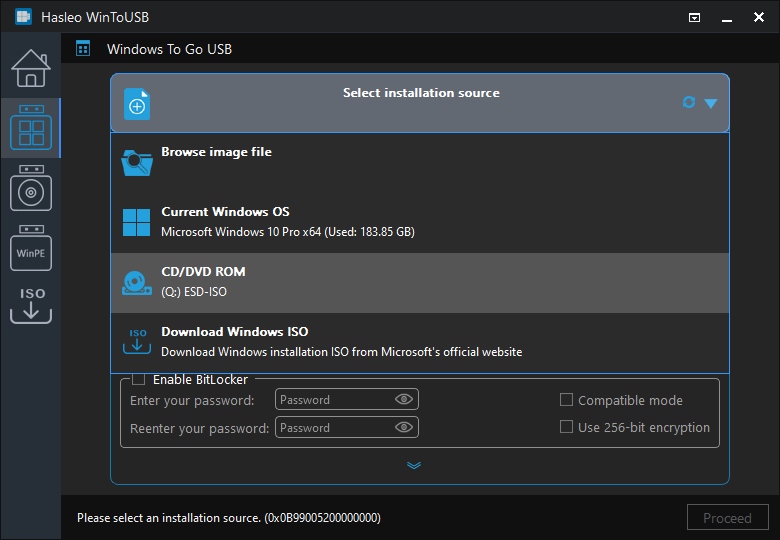
Inserte el CD/DVD de instalación de Windows en su unidad de CD/DVD y, cuando Windows detecte el CD/DVD, haga clic en "Seleccionar origen de instalación" y seleccione la unidad de CD/DVD como origen de instalación.
3
Hasleo WinToUSB busca y muestra los sistemas operativos instalables; seleccione la edición de Windows que desea instalar.
4
Haga clic en "Seleccionar unidad de destino" y elija la unidad de destino en la lista emergente. Si Hasleo WinToUSB no reconoce correctamente la unidad, puede hacer clic en el botón para que el programa reconozca la unidad.
5
Elija el esquema de partición y el modo de instalación según sus necesidades.
* Esquema de partición:
1
MBR para BIOS: esta opción crea una unidad USB de Windows To Go que solo se puede arrancar en equipos BIOS.
2
GPT para UEFI: esta opción crea una unidad USB de Windows To Go que solo se puede arrancar en equipos UEFI.
3
MBR para BIOS y UEFI: esta opción crea una unidad USB de Windows To Go que se puede arrancar tanto en equipos BIOS como UEFI.
4
Mantener el esquema de partición existente: esta opción le permite preparar manualmente las particiones de la unidad, y aquí encontrará la guía de usuario sobre cómo preparar manualmente las particiones para Windows To Go. Tenga en cuenta que la opción "Mantener el esquema de partición existente" solo está disponible para Windows 10 1709 y sistemas operativos Windows posteriores cuando se usa una unidad flash USB para crear Windows To Go.
* Modo de instalación:
1
El modo Legacy es la mejor opción si usa un disco externo para crear Windows To Go, ya que ofrece el mejor rendimiento.
2
El modo VHD/VHDX es la mejor opción si usa una unidad flash USB para crear Windows To Go, porque, según nuestras pruebas y los comentarios de los usuarios, el modo VHD/VHDX ofrece la mejor compatibilidad al usar una unidad flash USB para crear Windows To Go. VHDX es un nuevo formato VHD para Windows 8 y sistemas operativos Windows posteriores, así que si desea crear una unidad flash USB de Windows 11/10/8 To Go, recomendamos usar VHDX.
* Habilitar BitLocker:
1
Marque la casilla "Habilitar BitLocker" para cifrar con BitLocker la unidad de Windows To Go; deberá introducir la contraseña y seleccionar el modo y la intensidad de cifrado que necesite.
2
Si se marca la casilla "Habilitar BitLocker", el primer arranque de Windows tardará más porque la operación de cifrado requiere algún tiempo, así que tenga paciencia.
* Controladores adicionales:
1
La opción "Controladores adicionales" nos permite insertar controladores adicionales en Windows al crear Windows To Go, lo cual es especialmente importante cuando debemos depender de controladores de hardware para completar la instalación de Windows, como al crear Windows To Go para equipos Mac.
2
El directorio de controladores adicionales que especifique solo debe contener los controladores que deban insertarse en Windows. Si este directorio contiene demasiados archivos innecesarios, el proceso de inserción de controladores será muy lento.
3
La opción "Controladores adicionales" no está disponible cuando el número de versión del Windows que se va a instalar es mayor que el número de versión del sistema operativo Windows que se está ejecutando actualmente.
* Habilitar la compatibilidad con 'Windows UEFI CA 2023': Esto le permite crear una unidad USB de Windows To Go compatible con el estándar seguro Microsoft UEFI CA 2023 para superar el Arranque seguro en equipos que solo confían en el nuevo certificado.
* Poner los discos internos sin conexión al arrancar en Windows To Go: Con esta opción marcada, todos los discos internos estarán sin conexión de forma predeterminada después de arrancar en Windows To Go, y tendrá que ponerlos en línea manualmente para acceder a ellos.
* Omitir los requisitos de sistema de Windows 11 y de la cuenta de Microsoft en línea: Esto le permite crear una unidad USB de Windows To Go que puede omitir el requisito de sistema de Windows 11 y el requisito de cuenta de Microsoft en línea.
* Crear una cuenta local con el nombre de usuario: Esto le permite especificar un nombre de cuenta local de Windows, y el programa de instalación de Windows creará automáticamente una cuenta local de Windows para Windows To Go con ese nombre.
* Deshabilitar la recopilación de datos y privacidad de OOBE: Esto le permite crear una unidad USB de Windows To Go con la recopilación de datos y privacidad de OOBE deshabilitada.
* Usar la configuración de zona horaria y región del usuario actual: Esto le permite crear una unidad USB de Windows To Go con la zona horaria y la configuración de región del usuario actual.
6
Después de elegir el esquema de partición, puede hacer clic en el botón para abrir la ventana Distribución del disco. Aquí puede ajustar el tamaño y la ubicación de las particiones, así como establecer etiquetas de volumen y otra información según sea necesario; después, haga clic en "Aceptar" para guardar los cambios.
7
Haga clic en "Continuar" cuando haya completado toda la configuración; aparecerá una ventana emergente preguntándole si desea formatear la unidad para continuar. Haga clic en "Sí" si está seguro.
8
Después de hacer clic en "Sí", WinToUSB comienza a instalar Windows en la unidad de destino.
9
La instalación tarda algún tiempo. Una vez instalado, reinicie el equipo y cambie la BIOS para arrancar desde su unidad USB o Thunderbolt.
10
Se inicia la instalación de Windows y debe completar todos los pasos de instalación. Tendrá que arrancar desde su unidad USB o Thunderbolt si la instalación de Windows reinicia el equipo.
Conclusión
Con estos sencillos pasos, puede instalar el sistema operativo Windows en una unidad USB o Thunderbolt desde una unidad de CD/DVD con WinToUSB fácilmente. Como herramienta profesional de creación de Windows portátil, le permite crear Windows portátil a partir de archivos ISO, WIM, VHD(X) o DBI (DBI es la extensión del archivo de imagen de copia de seguridad generado por Hasleo Backup Suite), y clonar el Windows que se está ejecutando en una unidad USB como Windows To Go.
Crear un espacio de trabajo de Windows To Go a partir de una unidad de CD/DVD resulta especialmente útil cuando no tiene un archivo ISO de instalación de Windows pero sí un disco de instalación físico. Este método funciona con todas las versiones de Windows compatibles, incluidas Windows 11, Windows 10, Windows 8 y Windows 7, en las arquitecturas X64, X86 y ARM64. Para obtener la mejor experiencia, recomendamos usar una unidad USB 3.0 o Thunderbolt de alta calidad y mantener siempre actualizado su software WinToUSB.




 para que el programa reconozca la unidad.


 para abrir la ventana Distribución del disco. Aquí puede ajustar el tamaño y la ubicación de las particiones, así como establecer etiquetas de volumen y otra información según sea necesario; después, haga clic en "Aceptar" para guardar los cambios.



