

Wenn ein bereitgestelltes BitLocker-verschlüsseltes Laufwerk nicht mehr verwendet werden muss, müssen wir es möglicherweise aufheben, um unbefugten Zugriff zu verhindern. Bei Laufwerken, die mit Hasleo BitLocker Anywhere For Linux bereitgestellt wurden, sollten wir Hasleo BitLocker Anywhere For Linux verwenden, um sie aufzuheben, damit das Laufwerk vollständig aufgehoben wird. In diesem Tutorial erfahren Sie, wie Sie ein BitLocker-verschlüsseltes Laufwerk unter Linux mit Hasleo BitLocker Anywhere For Linux aufheben.
Wie hebe ich die Bereitstellung eines BitLocker-verschlüsselten Laufwerks unter Linux auf?
Unter Linux entscheiden wir uns normalerweise dafür, ein Laufwerk aufzuheben, wenn wir es nicht mehr verwenden, um die Datensicherheit zu gewährleisten. In diesem Tutorial erfahren Sie, wie Sie mit Hasleo BitLocker Anywhere For Linux BitLocker-verschlüsselte Laufwerke unter Linux aufheben.
Schritt 1. Laden Sie Hasleo BitLocker Anywhere For Linux herunter und entpacken Sie es, und führen Sie dann das Skript 'run.sh' im Unterordner bin aus, um das Programm zu starten.
Schritt 2. Klicken Sie im Hauptfenster mit der rechten Maustaste auf das Laufwerk, dessen Bereitstellung Sie aufheben möchten, und klicken Sie dann auf "Laufwerk aufheben".
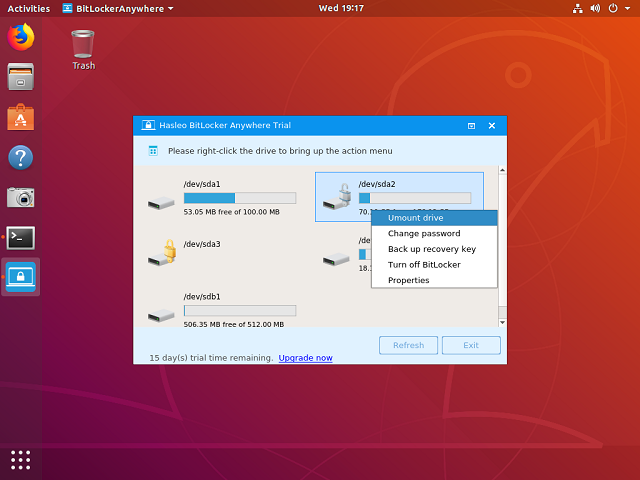
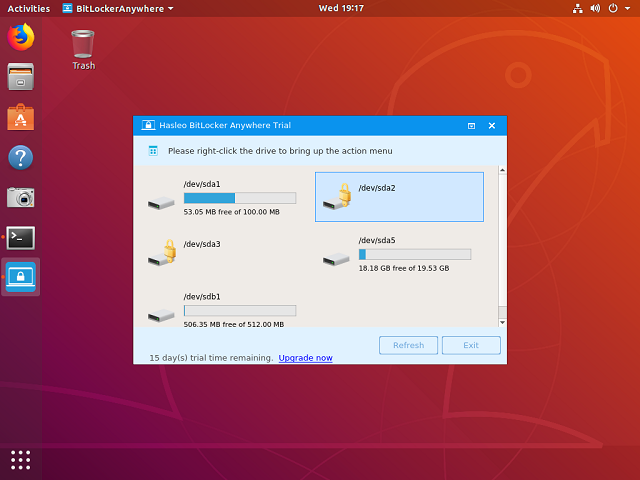
Schritt 3. Wenn der Vorgang erfolgreich abgeschlossen wurde, bedeutet dies, dass die Bereitstellung des Laufwerks erfolgreich aufgehoben wurde.
Häufig gestellte Fragen (FAQ)
A: Unter Linux sollten Sie ein Laufwerk aufheben, wenn Sie es nicht mehr verwenden, um die Datensicherheit zu gewährleisten. Das Aufheben verhindert unbefugten Zugriff und gewährleistet die Datenintegrität.
A: Klicken Sie im Hauptfenster von Hasleo BitLocker Anywhere For Linux mit der rechten Maustaste auf das bereitgestellte BitLocker-verschlüsselte Laufwerk und klicken Sie dann auf "Laufwerk aufheben". Wenn der Vorgang erfolgreich abgeschlossen wurde, ist die Bereitstellung des Laufwerks aufgehoben.
A: Das Aufheben wirkt sich nicht auf Ihre Daten aus und löscht sie nicht. Es trennt das Laufwerk lediglich vom System, sodass kein weiterer Zugriff möglich ist, bis Sie es mit Ihrem Kennwort erneut bereitstellen.
A: Ja, Sie sollten alle Ihre Arbeit speichern und alle Dateien auf dem BitLocker-verschlüsselten Laufwerk schließen, bevor Sie es aufheben, um Datenverlust oder Beschädigung zu vermeiden.
A: Ja, Sie können das BitLocker-verschlüsselte Laufwerk jederzeit erneut bereitstellen, indem Sie Ihr Kennwort oder Ihren Wiederherstellungsschlüssel in Hasleo BitLocker Anywhere For Linux eingeben.
A: Das Aufheben sperrt das Laufwerk vorübergehend, sodass nicht darauf zugegriffen werden kann. Das Entschlüsseln (Deaktivieren von BitLocker) entfernt die Verschlüsselung dauerhaft vom Laufwerk.
A: Ja, es wird empfohlen, externe BitLocker-Laufwerke ordnungsgemäß aufzuheben, bevor Sie sie physisch vom Linux-Computer entfernen, um die Datenintegrität zu gewährleisten.