

マウントされた BitLocker 暗号化ドライブを使用する必要がなくなったら、不正アクセスを防ぐためにドライブをアンマウントする必要がある場合があります。Hasleo BitLocker Anywhere For Linux でマウントしたドライブは、ドライブが完全にアンマウントされるように、Hasleo BitLocker Anywhere For Linux を使用してアンマウントする必要があります。このチュートリアルでは、Hasleo BitLocker Anywhere For Linux を使用して Linux で BitLocker 暗号化ドライブをアンマウントする方法を説明します。
Linux で BitLocker 暗号化ドライブをアンマウントする方法
Linux では、ドライブを使用しなくなったとき、データ セキュリティを確保するためにドライブをアンマウントするのが一般的です。このチュートリアルでは、Hasleo BitLocker Anywhere For Linux を使用して Linux で BitLocker 暗号化ドライブをアンマウントする方法を説明します。
ステップ 1. Hasleo BitLocker Anywhere For Linux をダウンロードして展開し、bin サブフォルダー内の 'run.sh' スクリプトを実行してプログラムを起動します。
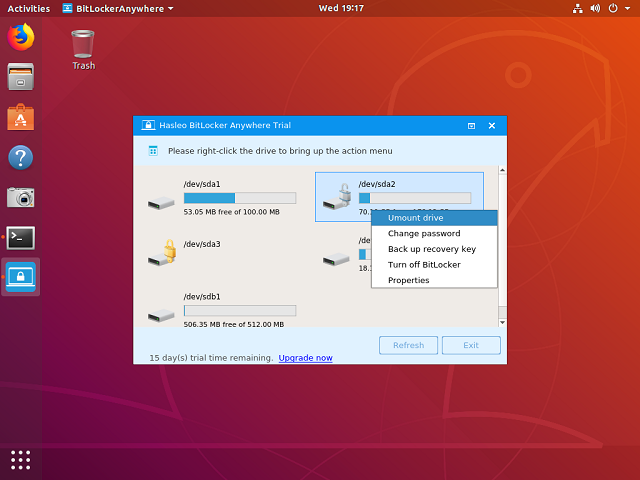
ステップ 2. メイン ウィンドウでアンマウントしたいドライブを右クリックし、[ドライブのアンマウント] をクリックします。
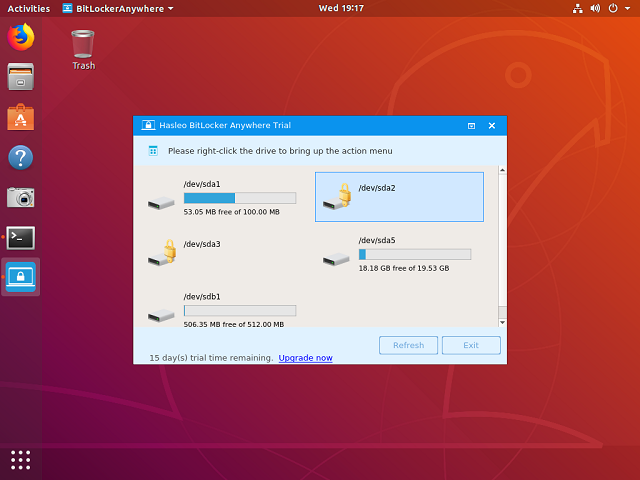
ステップ 3. 操作が正常に完了すると、ドライブが正常にアンマウントされたことを示します。
よくある質問
A: Linux では、ドライブを使用しなくなったら、データ セキュリティを確保するためにアンマウントする必要があります。アンマウントすると、不正アクセスが防止され、データの整合性が確保されます。
A: Hasleo BitLocker Anywhere For Linux のメイン ウィンドウで、マウントされた BitLocker 暗号化ドライブを右クリックし、[ドライブのアンマウント] をクリックします。操作が正常に完了すると、ドライブがアンマウントされます。
A: アンマウントしてもデータに影響はなく、削除されません。ドライブをシステムから切り離すだけで、パスワードで再度マウントするまでそれ以上のアクセスはできなくなります。
A: はい、データの損失や破損を防ぐため、アンマウントする前にすべての作業を保存し、BitLocker 暗号化ドライブ上のすべてのファイルを閉じる必要があります。
A: はい、Hasleo BitLocker Anywhere For Linux にパスワードまたは回復キーを入力することで、BitLocker 暗号化ドライブをいつでも再度マウントできます。
A: アンマウントはドライブを一時的にロックしてアクセスできないようにします。復号 (BitLocker の無効化) はドライブから暗号化を完全に削除します。
A: はい、データの整合性を確保するため、Linux コンピューターから物理的に取り外す前に、外付け BitLocker ドライブを適切にアンマウントすることをお勧めします。