

La mejor alternativa a VeraCrypt para Windows 11, 10, 8, 8.1, 7 (todas las ediciones)
Tras el repentino anuncio del proyecto TrueCrypt de discontinuar su desarrollo y mantenimiento, IDRX desarrolló VeraCrypt basándose en TrueCrypt 7.1a. VeraCrypt añade seguridad mejorada a los algoritmos de cifrado de sistema y particiones, haciéndolos inmunes a los nuevos ataques de fuerza bruta. También resuelve muchas vulnerabilidades y problemas de seguridad de TrueCrypt. Aun así, algunos usuarios siguen escépticos porque VeraCrypt se basa en el código de TrueCrypt. Si usa VeraCrypt, ¿comparte esas dudas? ¿También busca una alternativa fiable en Windows 11/10/8.1/8/7 Home y Windows 7 Pro? Cuando TrueCrypt se descontinuó, sus desarrolladores recomendaron BitLocker, que puede servir como alternativa.
La mejor alternativa a VeraCrypt en Windows Home: Hasleo BitLocker Anywhere
BitLocker es una función de cifrado de disco completo integrada en Windows que ayuda a proteger sus datos cifrando las unidades. Si confía en Microsoft y necesita cifrar unidades, BitLocker es una opción sólida. Sin embargo, la funcionalidad de cifrado de particiones no está disponible en las ediciones Windows 11/10/8.1/8/7 Home ni Windows 7 Professional. Para esas ediciones se necesita una solución de terceros. Recomendamos Hasleo BitLocker Anywhere.
Cómo proteger datos con Hasleo BitLocker Anywhere, la mejor alternativa a VeraCrypt, en Windows 11/10/8.1/8/7 Home y Windows 7 Pro
Paso 1. Descargue e instale Hasleo BitLocker Anywhere.
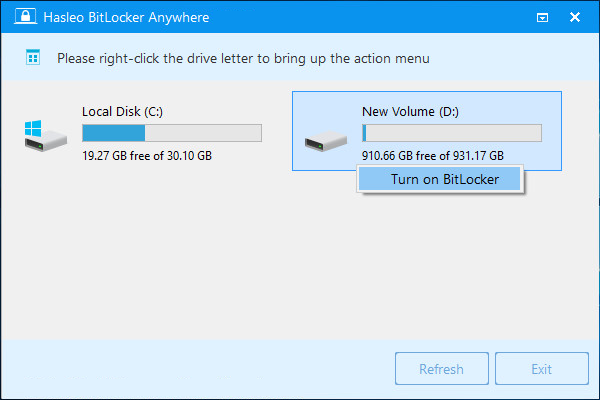
Paso 2. Inicie Hasleo BitLocker Anywhere, haga clic derecho en la letra de unidad que desea cifrar y luego en "Activar BitLocker".
Paso 3. En este paso debe especificar una contraseña para cifrar la unidad, introducir la contraseña y hacer clic en "Siguiente". Debe elegir una contraseña que combine mayúsculas, minúsculas, números, espacios y símbolos especiales. Cuando termine el cifrado, podrá acceder a la unidad con esta contraseña.

Paso 4. Haga una copia de seguridad de la clave de recuperación de BitLocker y luego haga clic en "Siguiente" para continuar. Puede guardar la clave de recuperación en un archivo o imprimir una copia. Tenga en cuenta que cualquier persona puede usar la clave de recuperación para acceder a la unidad, aunque no conozca la contraseña introducida en el paso anterior, así que no la revele a otros.

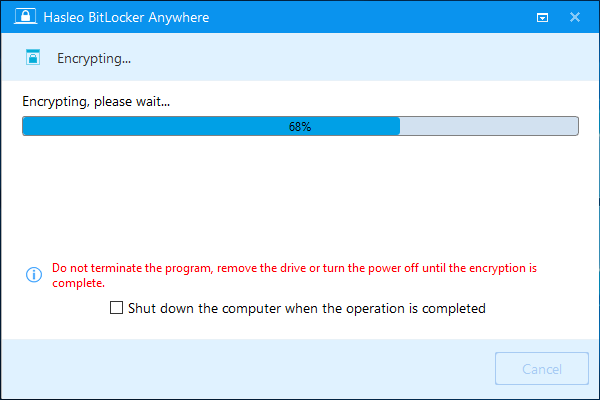
Paso 5. Hasleo BitLocker Anywhere cifrará ahora el contenido de la unidad seleccionada con el cifrado de unidades de BitLocker. El proceso de cifrado puede tardar según el tamaño de la unidad, así que tenga paciencia. Si no quiere esperar a que termine la operación de cifrado, la opción "Apagar el equipo cuando finalice la operación" es una buena idea. Solo debe marcarla.
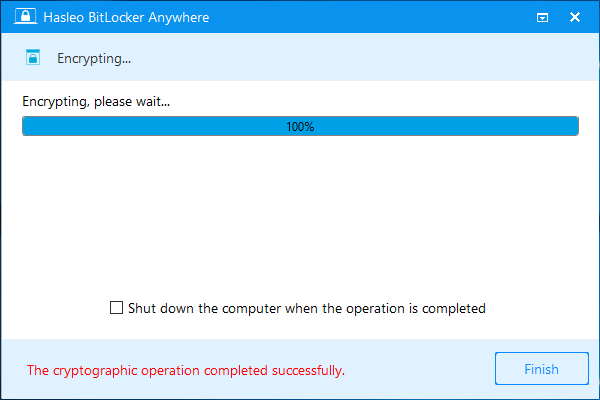
Paso 6. Cuando termine el cifrado, haga clic en el botón "Finalizar" para cerrar la ventana.
Conclusión
En resumen, Hasleo BitLocker Anywhere es la mejor alternativa a VeraCrypt para Windows. Le ayuda a cifrar unidades para proteger datos en Windows 11/10/8.1/8/7 Home y Windows 7 Pro, y también admite descifrado, cambios de contraseña, exportación de claves y más.
Preguntas frecuentes (FAQ)
A: VeraCrypt se considera generalmente seguro. Añadió mayor seguridad sobre TrueCrypt y corrigió muchas vulnerabilidades. Sin embargo, algunos usuarios siguen siendo escépticos porque se basa en el código de TrueCrypt, descontinuado por motivos de seguridad.
A: Hasleo BitLocker Anywhere es la mejor alternativa a VeraCrypt. Aporta soporte BitLocker completo a ediciones Windows Home donde BitLocker no está disponible de forma nativa.
A: Los contenedores VeraCrypt no se pueden migrar directamente a BitLocker. Debe descifrar primero el volumen VeraCrypt y luego cifrar la misma unidad con BitLocker usando Hasleo BitLocker Anywhere.
A: No, BitLocker usa AES de forma predeterminada con protección TPM, mientras que VeraCrypt usa su propio algoritmo con derivación de clave basada en contraseña. Ambos ofrecen cifrado fuerte.
A: BitLocker suele ser más rápido porque usa cifrado acelerado por hardware (AES-NI) disponible en las CPU modernas. VeraCrypt puede ser más lento en algunos sistemas.
A: Sí, puede usar ambos en unidades diferentes. VeraCrypt crea archivos contenedor o cifra particiones de forma distinta a BitLocker, que cifra volúmenes completos a nivel de disco.
A: Sus datos permanecen seguros durante la migración. Simplemente descifre primero el volumen VeraCrypt y luego cifre la unidad con BitLocker. No se produce pérdida de datos.