

La migliore alternativa a VeraCrypt per Windows 11, 10, 8, 8.1, 7 (tutte le edizioni)
Dopo che il progetto TrueCrypt ha improvvisamente annunciato la cessazione dello sviluppo e della manutenzione, IDRX ha sviluppato VeraCrypt basandosi su TrueCrypt 7.1a. VeraCrypt aggiunge sicurezza migliorata agli algoritmi di crittografia del sistema e delle partizioni, rendendoli immuni ai nuovi sviluppi degli attacchi di forza bruta. Risolve anche molte vulnerabilità e problemi di sicurezza di TrueCrypt. Anche così, alcuni utenti restano scettici. Se usi VeraCrypt, condividi questi dubbi? Cerchi anche tu un'alternativa affidabile in Windows 11/10/8.1/8/7 Home e Windows 7 Pro? Quando TrueCrypt fu discontinuato, i suoi sviluppatori consigliarono BitLocker, che può servire come alternativa.
La migliore alternativa a VeraCrypt in Windows Home: Hasleo BitLocker Anywhere
BitLocker è una funzione di crittografia completa del disco integrata in Windows che aiuta a proteggere i dati crittografando le unità. Se ti fidi di Microsoft e hai bisogno di crittografare le unità, BitLocker è una scelta solida. Tuttavia, la funzionalità di crittografia delle partizioni non è disponibile nelle edizioni Windows 11/10/8.1/8/7 Home o Windows 7 Professional. Per queste edizioni è necessaria una soluzione di terze parti. Consigliamo Hasleo BitLocker Anywhere.
Come proteggere i dati con Hasleo BitLocker Anywhere, la migliore alternativa a VeraCrypt, in Windows 11/10/8.1/8/7 Home e Windows 7 Pro
Passaggio 1. Scarica e installa Hasleo BitLocker Anywhere.
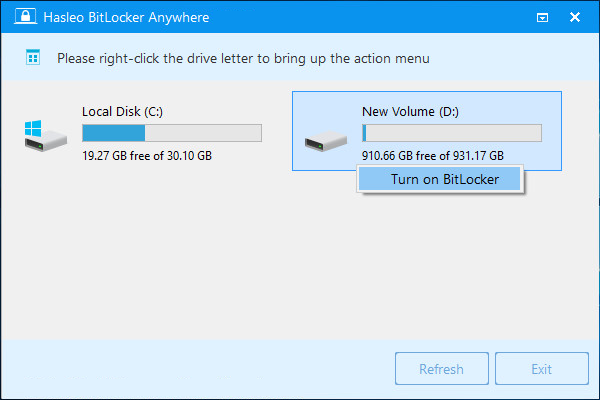
Passaggio 2. Avvia Hasleo BitLocker Anywhere, fai clic con il pulsante destro del mouse sulla lettera di unità che desideri crittografare, quindi fai clic su «Attiva BitLocker».
Passo 3. In questo passo dovete specificare una password per crittografare l'unità, immettere la password e cliccare su "Avanti". Scegliete una password che combini lettere maiuscole e minuscole, numeri, spazi e simboli speciali. Al termine della crittografia potrete accedere all'unità con questa password.

Passo 4. Eseguite il backup della chiave di recupero BitLocker, poi cliccate su "Avanti" per continuare. Potete salvare la chiave di recupero in un file o stamparne una copia. Tenete presente che chiunque può usare la chiave di recupero per accedere all'unità, anche se non conosce la password immessa nel passo precedente; non rivelatela ad altri.

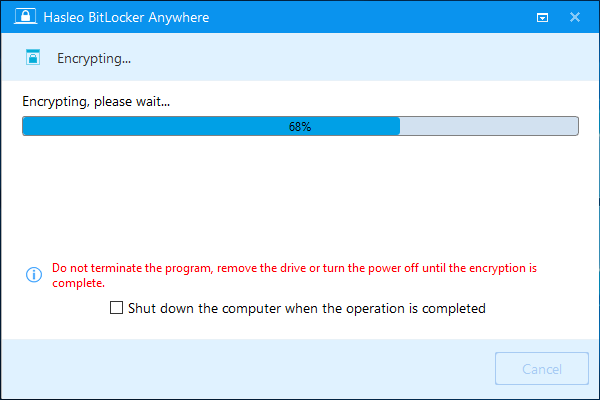
Passo 5. Hasleo BitLocker Anywhere crittograferà ora il contenuto dell'unità selezionata con la crittografia delle unità BitLocker. Il processo può richiedere a lungo a seconda della dimensione dell'unità, quindi abbiate pazienza. Se non volete aspettare la fine dell'operazione, l'opzione "Spegnere il computer al termine dell'operazione" è una buona idea. Basta spuntarla.
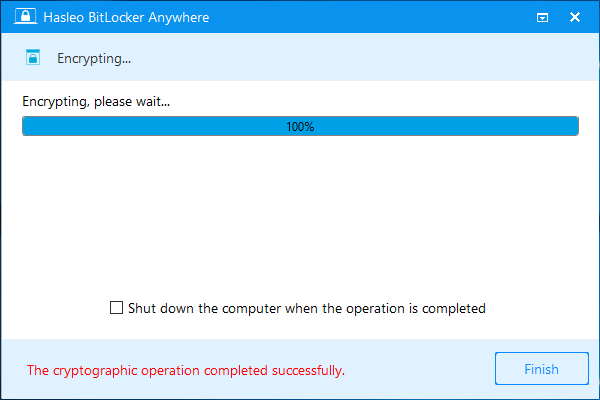
Passo 6. Al termine della crittografia, cliccate sul pulsante "Fine" per chiudere la finestra.
Conclusione
In sintesi, Hasleo BitLocker Anywhere è la migliore alternativa a VeraCrypt per Windows. Ti aiuta a crittografare le unità per proteggere i dati su Windows 11/10/8.1/8/7 Home e Windows 7 Pro, supportando anche la decifratura, il cambio password, l'esportazione delle chiavi e altro.
Domande frequenti (FAQ)
A: VeraCrypt è generalmente considerato sicuro. Ha aggiunto una sicurezza migliorata rispetto a TrueCrypt e risolto molte vulnerabilità. Tuttavia, alcuni utenti restano scettici perché si basa sul codice di TrueCrypt, discontinuato per motivi di sicurezza.
A: Hasleo BitLocker Anywhere è la migliore alternativa a VeraCrypt. Porta il pieno supporto BitLocker alle edizioni Windows Home dove BitLocker non è disponibile nativamente.
A: I contenitori VeraCrypt non possono essere migrati direttamente a BitLocker. Devi prima decifrare il volume VeraCrypt, poi crittografare la stessa unità con BitLocker usando Hasleo BitLocker Anywhere.
A: No, BitLocker usa AES per impostazione predefinita con protezione TPM, mentre VeraCrypt usa un proprio algoritmo con derivazione della chiave basata su password. Entrambi offrono una crittografia forte.
A: BitLocker è in genere più veloce perché usa la crittografia accelerata dall'hardware (AES-NI) disponibile nelle CPU moderne. VeraCrypt potrebbe essere più lento su alcuni sistemi.
A: Sì, puoi usarli entrambi su unità diverse. VeraCrypt crea file contenitore o crittografa le partizioni in modo diverso da BitLocker, che crittografa interi volumi a livello di disco.
A: I tuoi dati rimangono al sicuro durante la migrazione. Decifra prima il volume VeraCrypt, poi crittografa l'unità con BitLocker. Non si verificano perdite di dati durante il processo.