

Windows 11、10、8、8.1、7(すべてのエディション)向けの最高の VeraCrypt 代替ツール
TrueCrypt プロジェクトが開発と保守の終了を突然発表した後、IDRX は TrueCrypt 7.1a をベースに VeraCrypt を開発しました。VeraCrypt はシステムおよびパーティション暗号化に使用されるアルゴリズムに強化されたセキュリティを追加し、ブルートフォース攻撃の新たな進展に対抗できるようにしました。また、TrueCrypt で見つかった多くの脆弱性とセキュリティ問題も解決しています。それでも、VeraCrypt は TrueCrypt のソースコードに基づいており、TrueCrypt はセキュリティ上の理由で開発を停止したため、一部のユーザーはその安全性に懐疑的なままです。これを読んでいるあなたが現在 VeraCrypt を使用しているなら、同じ懸念を抱いていませんか?Windows 11/10/8.1/8/7 Home および Windows 7 Pro でデータを保護するための信頼できる VeraCrypt 代替ツールを探していませんか?TrueCrypt の開発終了時、開発者は Microsoft の BitLocker ドライブ暗号化を使用してドライブを暗号化することを推奨しました。したがって、BitLocker は実行可能な VeraCrypt 代替ツールとなります。
Windows Home における最高の VeraCrypt 代替ツール - Hasleo BitLocker Anywhere
BitLocker は Windows に組み込まれたフルディスク暗号化機能で、ドライブを暗号化してデータを保護します。Microsoft を信頼していてドライブ暗号化が必要なら、BitLocker 自体が堅実な選択です。ただし、パーティション暗号化機能は Windows 11/10/8.1/8/7 Home エディションや Windows 7 Professional では利用できません。これらのエディションのユーザーにはサードパーティ製 BitLocker ソリューションが必要です。私たちは Hasleo BitLocker Anywhere を推奨します。これは Microsoft の BitLocker 暗号化アルゴリズムと完全に互換性のある世界初のサードパーティ製 BitLocker ソリューションです。Windows Home および Windows 7 Pro エディション内で、ドライブの暗号化、復号化、パスワード変更などが行えます。
最高の VeraCrypt 代替ツール Hasleo BitLocker Anywhere を使用して Windows 11/10/8.1/8/7 Home および Windows 7 Pro でデータを保護する方法
ステップ 1. Hasleo BitLocker Anywhere をダウンロードしてインストールします。
ステップ 2. Hasleo BitLocker Anywhere を起動し、暗号化するドライブ文字を右クリックして「BitLocker をオンにする」をクリックします。
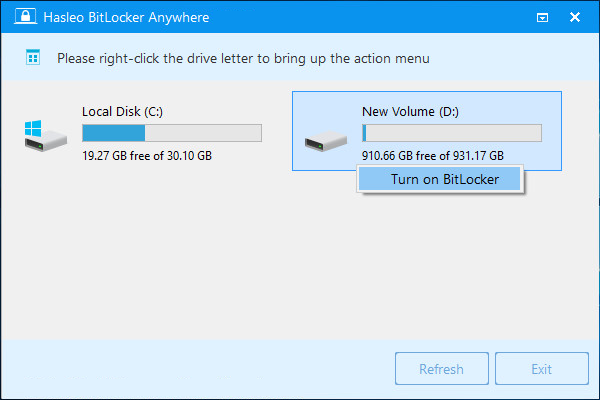
ステップ 3. この手順では、ドライブを暗号化するためのパスワードを指定します。パスワードを入力して「次へ」をクリックします。大文字、小文字、数字、スペース、特殊記号を組み合わせたパスワードを選択してください。暗号化が完了すると、このパスワードでドライブにアクセスできます。

ステップ 4. BitLocker 回復キーをバックアップし、「次へ」をクリックして続行します。回復キーをファイルに保存するか印刷できます。回復キーを知っていれば、前の手順で入力したパスワードを知らなくても誰でもドライブにアクセスできるため、他人に公開しないでください。

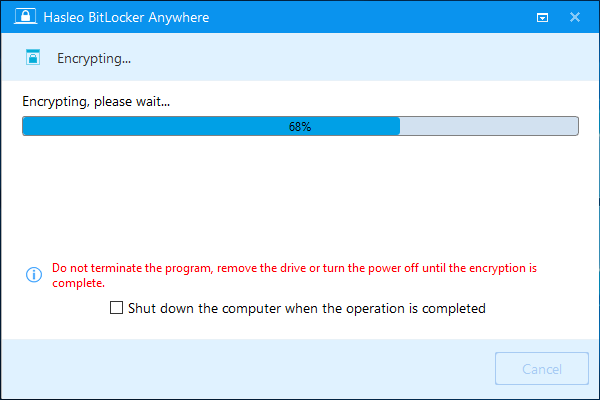
ステップ 5. Hasleo BitLocker Anywhere は BitLocker ドライブ暗号化を使用して選択したドライブの内容を暗号化します。暗号化にはドライブのサイズによって長い時間がかかる場合がありますので、しばらくお待ちください。暗号化操作の完了を待ちたくない場合は、「操作完了時にコンピューターをシャットダウンする」オプションをオンにすることをお勧めします。
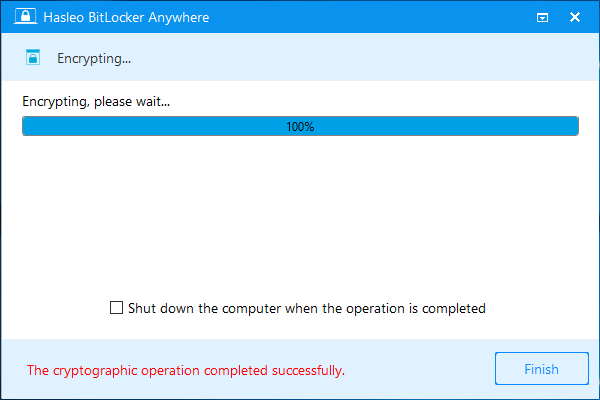
ステップ 6. 暗号化が完了したら、「完了」ボタンをクリックしてウィンドウを閉じます。
まとめ
まとめると、Hasleo BitLocker Anywhere は Windows 向けの最高の VeraCrypt 代替ツールです。Windows 11/10/8.1/8/7 Home および Windows 7 Pro でデータを保護するためにドライブを暗号化でき、BitLocker ドライブの復号化、パスワード変更、回復キーのエクスポートなどもサポートしています。
よくある質問
A: VeraCrypt は一般的に安全と考えられています。TrueCrypt よりもセキュリティを強化し、多くの脆弱性を修正しています。ただし、セキュリティ上の理由で開発が停止した TrueCrypt のコードに基づいているため、一部のユーザーは懐疑的です。
A: Hasleo BitLocker Anywhere が最高の VeraCrypt 代替ツールです。BitLocker が標準で利用できない Windows Home エディションに完全な BitLocker サポートをもたらします。
A: VeraCrypt コンテナを BitLocker に直接移行することはできません。まず VeraCrypt ボリュームを復号化し、次に Hasleo BitLocker Anywhere を使用して同じドライブを BitLocker で暗号化する必要があります。
A: いいえ、BitLocker は既定で TPM 保護付きの AES を使用し、VeraCrypt はパスワードベースの鍵導出を備えた独自のアルゴリズムを使用します。ただし、どちらも強力な暗号化を提供します。
A: BitLocker は通常より高速です。最新の CPU で利用可能なハードウェアアクセラレーション暗号化(AES-NI)を使用するためです。VeraCrypt は一部のシステムで遅くなる場合があります。
A: はい、異なるドライブで両方を使用できます。VeraCrypt はコンテナファイルを作成したり、BitLocker とは異なる方法でパーティションを暗号化したりしますが、BitLocker はディスクレベルでボリューム全体を暗号化します。
A: 移行中もデータは安全です。まず VeraCrypt ボリュームを復号化し、次に BitLocker でドライブを暗号化するだけです。この過程でデータが失われることはありません。