

La meilleure alternative à VeraCrypt pour Windows 11, 10, 8, 8.1, 7 (toutes éditions)
Après que le projet TrueCrypt a soudainement annoncé l'arrêt de son développement et de sa maintenance, IDRX a développé VeraCrypt sur la base de TrueCrypt 7.1a. VeraCrypt ajoute une sécurité renforcée aux algorithmes utilisés pour le chiffrement du système et des partitions, le rendant immunisé contre les nouvelles évolutions des attaques par force brute. VeraCrypt résout également de nombreuses vulnérabilités et problèmes de sécurité découverts dans TrueCrypt. Malgré cela, certains utilisateurs restent sceptiques quant à sa sécurité, car VeraCrypt est basé sur le code source de TrueCrypt, et TrueCrypt a arrêté son développement pour des raisons de sécurité. Si vous lisez ceci et utilisez actuellement VeraCrypt, partagez-vous les mêmes inquiétudes ? Cherchez-vous aussi une alternative fiable à VeraCrypt pour protéger vos données sous Windows 11/10/8.1/8/7 Familiale et Windows 7 Pro ? Lorsque TrueCrypt a été abandonné, ses développeurs ont recommandé aux utilisateurs de chiffrer leurs lecteurs à l'aide du chiffrement de lecteur BitLocker de Microsoft. Par conséquent, BitLocker peut servir d'alternative viable à VeraCrypt.
Meilleure alternative à VeraCrypt sous Windows Home - Hasleo BitLocker Anywhere
BitLocker est une fonction de chiffrement de disque complet intégrée à Windows qui aide à protéger vos données en chiffrant les lecteurs. Si vous faites confiance à Microsoft et avez besoin du chiffrement de lecteur, BitLocker lui-même est un choix solide. Toutefois, la fonctionnalité de chiffrement de partition n'est pas disponible dans les éditions Familiale de Windows 11/10/8.1/8/7 ni dans Windows 7 Professionnel. Pour les utilisateurs de ces éditions, une solution BitLocker tierce est nécessaire. Nous recommandons Hasleo BitLocker Anywhere - la première solution BitLocker tierce au monde entièrement compatible avec l'algorithme de chiffrement BitLocker de Microsoft. Il vous permet de chiffrer des lecteurs, de déchiffrer des lecteurs, de modifier les mots de passe, etc., le tout dans les éditions Windows Familiale et Windows 7 Pro.
Comment protéger les données avec Hasleo BitLocker Anywhere, la meilleure alternative à VeraCrypt, sous Windows 11/10/8.1/8/7 Home et Windows 7 Pro
Étape 1. Téléchargez et installez Hasleo BitLocker Anywhere.
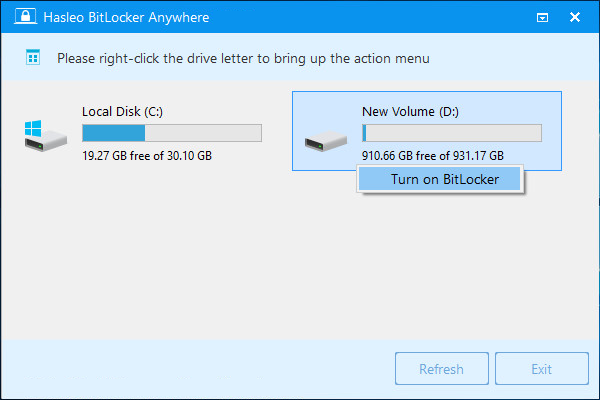
Étape 2. Lancez Hasleo BitLocker Anywhere, cliquez avec le bouton droit sur la lettre du lecteur à chiffrer, puis cliquez sur « Activer BitLocker ».
Étape 3. À cette étape, vous devez spécifier un mot de passe pour chiffrer le lecteur, saisir le mot de passe et cliquer sur « Suivant ». Choisissez un mot de passe combinant majuscules, minuscules, chiffres, espaces et symboles spéciaux. Une fois le chiffrement terminé, vous pourrez accéder au lecteur avec ce mot de passe.

Étape 4. Sauvegardez la clé de récupération BitLocker, puis cliquez sur « Suivant » pour continuer. Vous pouvez enregistrer la clé de récupération dans un fichier ou en imprimer une copie. Notez que n'importe qui peut utiliser la clé de récupération pour accéder au lecteur, même s'il ne connaît pas le mot de passe saisi à l'étape précédente ; ne la communiquez donc pas à des tiers.

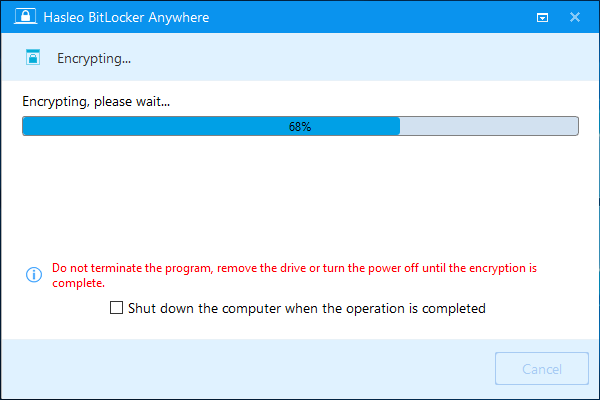
Étape 5. Hasleo BitLocker Anywhere va maintenant chiffrer le contenu du lecteur sélectionné avec le chiffrement de lecteur BitLocker. L'opération peut prendre beaucoup de temps selon la taille du lecteur ; veuillez patienter. Si vous ne souhaitez pas attendre la fin du chiffrement, l'option « Arrêter l'ordinateur lorsque l'opération est terminée » est une bonne idée. Il suffit de la cocher.
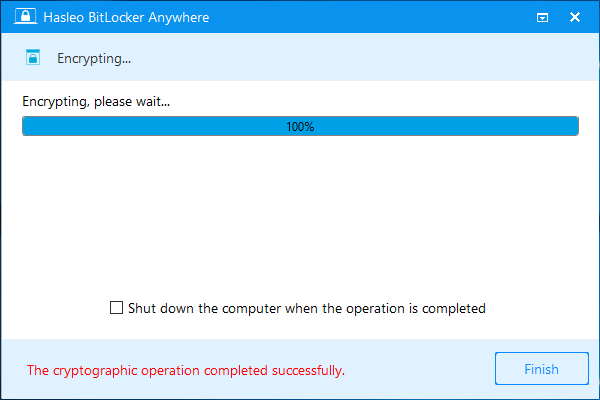
Étape 6. Une fois le chiffrement terminé, cliquez sur le bouton « Terminé » pour fermer la fenêtre.
Conclusion
En résumé, Hasleo BitLocker Anywhere est la meilleure alternative à VeraCrypt pour Windows. Il vous aide à chiffrer des lecteurs pour protéger les données sous Windows 11/10/8.1/8/7 Familiale et Windows 7 Pro, tout en prenant en charge le déchiffrement de lecteurs BitLocker, la modification de mot de passe, l'exportation de clé de récupération, etc.
Foire aux questions (FAQ)
A: VeraCrypt est généralement considéré comme sûr. Il a ajouté une sécurité renforcée par rapport à TrueCrypt et corrigé de nombreuses vulnérabilités. Toutefois, certains utilisateurs restent sceptiques car il est basé sur le code de TrueCrypt, qui a été abandonné pour des raisons de sécurité.
A: Hasleo BitLocker Anywhere est la meilleure alternative à VeraCrypt. Il apporte la prise en charge complète de BitLocker aux éditions Windows Home où BitLocker n'est pas disponible nativement.
A: Les conteneurs VeraCrypt ne peuvent pas être migrés directement vers BitLocker. Vous devez d'abord déchiffrer le volume VeraCrypt, puis chiffrer le même lecteur avec BitLocker à l'aide de Hasleo BitLocker Anywhere.
A: Non, BitLocker utilise AES par défaut avec protection TPM, tandis que VeraCrypt utilise son propre algorithme avec une dérivation de clé basée sur un mot de passe. Cependant, les deux offrent un chiffrement fort.
A: BitLocker est généralement plus rapide car il utilise le chiffrement accéléré par matériel (AES-NI) disponible dans les CPU modernes. VeraCrypt peut être plus lent sur certains systèmes.
A: Oui, vous pouvez utiliser les deux sur des lecteurs différents. VeraCrypt crée des fichiers conteneurs ou chiffre les partitions différemment de BitLocker, qui chiffre des volumes entiers au niveau du disque.
A: Vos données restent en sécurité pendant la migration. Déchiffrez d'abord le volume VeraCrypt, puis chiffrez le lecteur avec BitLocker. Aucune perte de données ne se produit pendant le processus.