

Die beste VeraCrypt-Alternative für Windows 11, 10, 8, 8.1, 7 (alle Editionen)
Nachdem das TrueCrypt-Projekt plötzlich die Einstellung seiner Entwicklung und Wartung bekannt gegeben hatte, entwickelte IDRX VeraCrypt auf Basis von TrueCrypt 7.1a. VeraCrypt fügt den für die System- und Partitionsverschlüsselung verwendeten Algorithmen erhöhte Sicherheit hinzu und macht sie immun gegen neue Entwicklungen bei Brute-Force-Angriffen. VeraCrypt behebt zudem viele in TrueCrypt gefundene Schwachstellen und Sicherheitsprobleme. Trotzdem bleiben einige Benutzer skeptisch gegenüber seiner Sicherheit, da VeraCrypt auf dem Quellcode von TrueCrypt basiert und TrueCrypt aus Sicherheitsgründen die Entwicklung einstellte. Wenn Sie dies lesen und derzeit VeraCrypt verwenden, teilen Sie dieselben Bedenken? Suchen Sie ebenfalls nach einer zuverlässigen VeraCrypt-Alternative, um Ihre Daten unter Windows 11/10/8.1/8/7 Home und Windows 7 Pro zu schützen? Als TrueCrypt eingestellt wurde, empfahlen seine Entwickler den Benutzern, ihre Laufwerke mit Microsofts BitLocker-Laufwerkverschlüsselung zu verschlüsseln. Daher kann BitLocker als praktikable VeraCrypt-Alternative dienen.
Beste VeraCrypt-Alternative unter Windows Home - Hasleo BitLocker Anywhere
BitLocker ist eine in Windows integrierte vollständige Festplattenverschlüsselungsfunktion, die Ihre Daten durch Verschlüsselung von Laufwerken schützt. Wenn Sie Microsoft vertrauen und Laufwerkverschlüsselung benötigen, ist BitLocker selbst eine solide Wahl. Die Partitionsverschlüsselungsfunktion ist jedoch in den Windows 11/10/8.1/8/7 Home Editionen oder Windows 7 Professional nicht verfügbar. Für Benutzer dieser Editionen ist eine BitLocker-Drittanbieterlösung erforderlich. Wir empfehlen Hasleo BitLocker Anywhere - die weltweit erste BitLocker-Drittanbieterlösung, die vollständig mit Microsofts BitLocker-Verschlüsselungsalgorithmus kompatibel ist. Sie ermöglicht es Ihnen, Laufwerke zu verschlüsseln, Laufwerke zu entschlüsseln, Kennwörter zu ändern und mehr - und das alles in den Editionen Windows Home und Windows 7 Pro.
Wie Sie Daten mit Hasleo BitLocker Anywhere, der besten VeraCrypt-Alternative, in Windows 11/10/8.1/8/7 Home & Windows 7 Pro schützen
Schritt 1: Laden Sie Hasleo BitLocker Anywhere herunter und installieren Sie es.
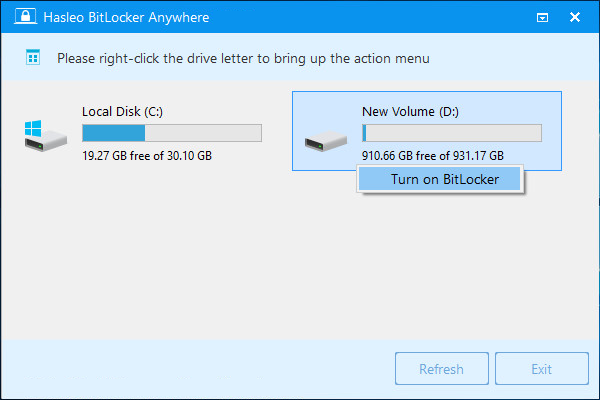
Schritt 2. Starten Sie Hasleo BitLocker Anywhere, klicken Sie mit der rechten Maustaste auf den Laufwerkbuchstaben, den Sie verschlüsseln möchten, und dann auf „BitLocker einschalten“.
Schritt 3: In diesem Schritt geben Sie ein Passwort zum Verschlüsseln des Laufwerks an, geben das Passwort ein und klicken auf „Weiter“. Wählen Sie ein Passwort aus einer Kombination von Groß- und Kleinbuchstaben, Zahlen, Leerzeichen und Sonderzeichen. Nach Abschluss der Verschlüsselung können Sie das Laufwerk mit diesem Passwort nutzen.

Schritt 4: Sichern Sie den BitLocker-Wiederherstellungsschlüssel und klicken Sie auf „Weiter“. Sie können den Schlüssel in einer Datei speichern oder eine Kopie ausdrucken. Beachten Sie, dass jeder mit dem Wiederherstellungsschlüssel auf das Laufwerk zugreifen kann, auch ohne das im vorherigen Schritt eingegebene Passwort zu kennen – geben Sie ihn daher nicht an Dritte weiter.

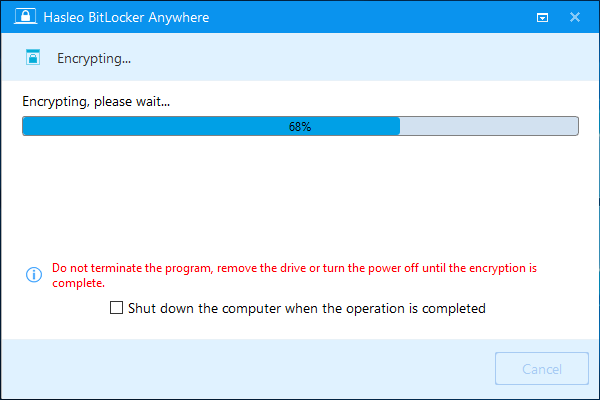
Schritt 5: Hasleo BitLocker Anywhere verschlüsselt nun den Inhalt des ausgewählten Laufwerks mit BitLocker-Laufwerkverschlüsselung. Der Vorgang kann je nach Laufwerksgröße längere Zeit dauern – bitte haben Sie Geduld. Wenn Sie nicht auf den Abschluss der Verschlüsselung warten möchten, ist die Option „Computer herunterfahren, wenn der Vorgang abgeschlossen ist“ eine gute Wahl. Aktivieren Sie sie einfach.
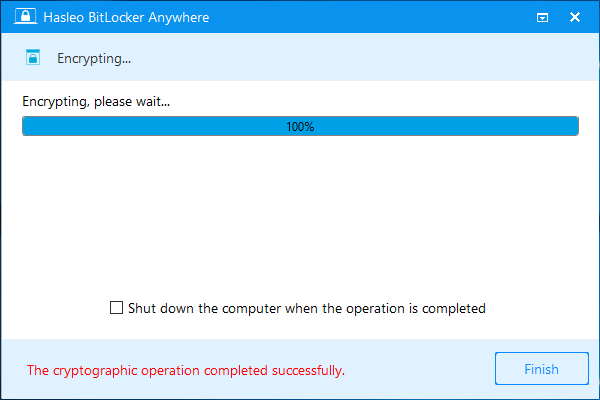
Schritt 6: Klicken Sie nach Abschluss der Verschlüsselung auf die Schaltfläche „Fertig stellen“, um das Fenster zu schließen.
Fazit
Zusammenfassend ist Hasleo BitLocker Anywhere die beste VeraCrypt-Alternative für Windows. Es hilft Ihnen, Laufwerke zu verschlüsseln, um Daten unter Windows 11/10/8.1/8/7 Home und Windows 7 Pro zu schützen, und unterstützt zudem die BitLocker-Laufwerkentschlüsselung, Kennwortänderungen, den Export des Wiederherstellungsschlüssels und mehr.
Häufig gestellte Fragen (FAQ)
A: VeraCrypt gilt allgemein als sicher. Es bietet erhöhte Sicherheit gegenüber TrueCrypt und behebt viele Schwachstellen. Einige Benutzer bleiben jedoch skeptisch, da es auf dem von TrueCrypt stammenden Code basiert, der aus Sicherheitsgründen eingestellt wurde.
A: Hasleo BitLocker Anywhere ist die beste VeraCrypt-Alternative. Es bringt volle BitLocker-Unterstützung in Windows Home Editionen, in denen BitLocker nicht nativ verfügbar ist.
A: VeraCrypt-Container können nicht direkt zu BitLocker migriert werden. Sie müssen zuerst das VeraCrypt-Volume entschlüsseln und dann dasselbe Laufwerk mit BitLocker mithilfe von Hasleo BitLocker Anywhere verschlüsseln.
A: Nein, BitLocker verwendet standardmäßig AES mit TPM-Schutz, während VeraCrypt seinen eigenen Algorithmus mit kennwortbasierter Schlüsselableitung verwendet. Beide bieten jedoch starke Verschlüsselung.
A: BitLocker ist in der Regel schneller, da es die in modernen CPUs verfügbare hardwarebeschleunigte Verschlüsselung (AES-NI) nutzt. VeraCrypt kann auf manchen Systemen langsamer sein.
A: Ja, Sie können beide auf verschiedenen Laufwerken verwenden. VeraCrypt erstellt Containerdateien oder verschlüsselt Partitionen anders als BitLocker, das ganze Volumes auf Festplattenebene verschlüsselt.
A: Ihre Daten bleiben während der Migration sicher. Entschlüsseln Sie einfach zuerst das VeraCrypt-Volume und verschlüsseln Sie dann das Laufwerk mit BitLocker. Während des Vorgangs tritt kein Datenverlust auf.