

저는 기술자로서 Windows 및 Mac 운영 체제에서 고객의 다양한 기술 문제를 해결하도록 돕고 있습니다. 고객 데이터의 보안을 보장하기 위해 고객이 제공한 데이터를 암호화해야 합니다. BitLocker를 사용하여 이 데이터를 암호화하려고 하는데 macOS에서는 BitLocker 암호화 드라이브에 액세스할 수 없는 것 같습니다. 제 질문은 Mac에서 Windows BitLocker를 대체할 수 있는 방법이 있는지입니다.
Hasleo BitLocker Anywhere For Windows를 성공적으로 개발한 후, Mac용 BitLocker 대안이 있는지 묻는 많은 사용자 문의를 받았습니다. 같은 질문이 있거나 Mac용 BitLocker 대안을 찾고 계신다면 바로 여기가 정답입니다. Hasleo BitLocker Anywhere의 Mac 버전을 사용하면 macOS에서 BitLocker 드라이브에 액세스할 수 있으므로 최고의 Mac용 BitLocker 대안입니다.
Hasleo BitLocker Anywhere For Mac은 Windows용 제품과 거의 동일한 기능과 인터페이스를 갖추고 있습니다. Windows 버전 사용자라면 Mac 버전으로 쉽게 전환할 수 있습니다. 그렇지 않더라도 걱정하지 마십시오. Hasleo BitLocker Anywhere For Mac을 사용하여 Mac에서 BitLocker 암호화 드라이브를 읽고 쓰는 방법을 자세히 설명합니다.
macOS에서 BitLocker 암호화 드라이브에 액세스하는 방법은 무엇입니까?
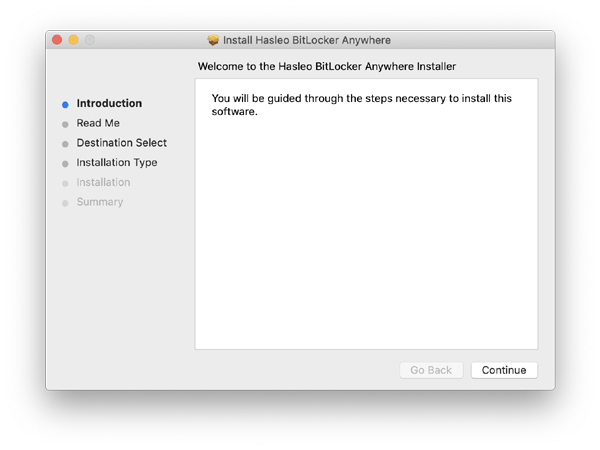

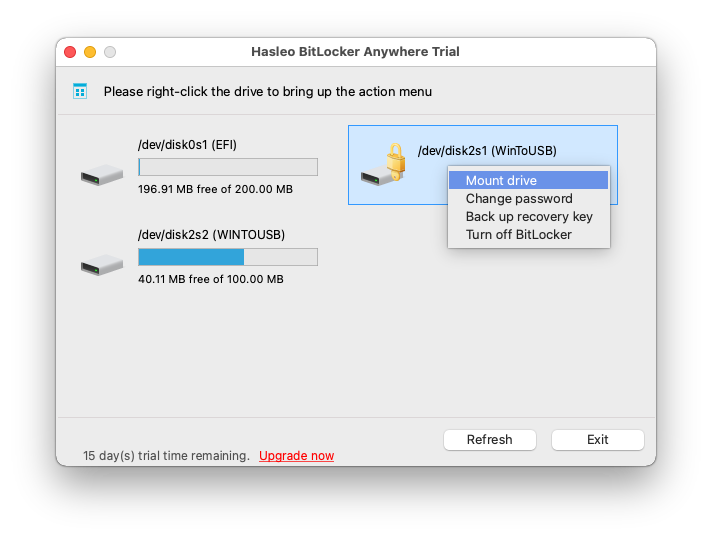
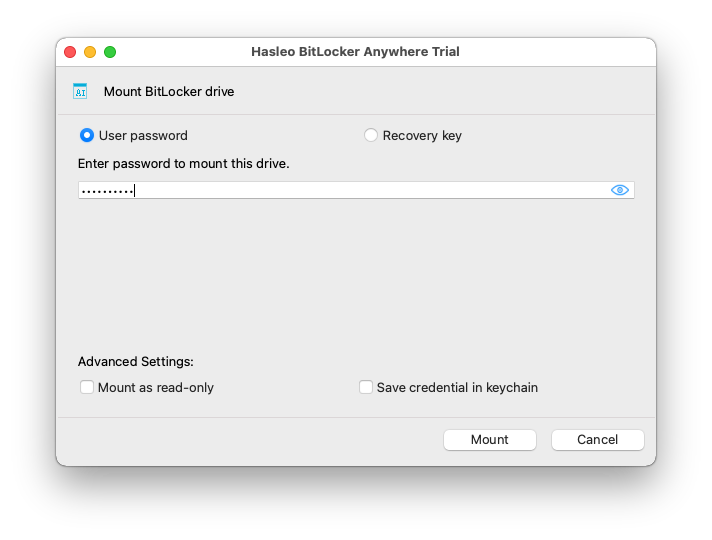
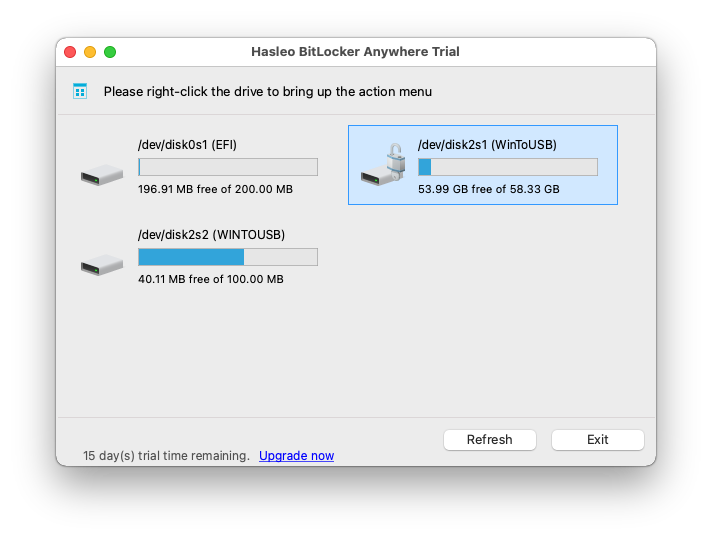
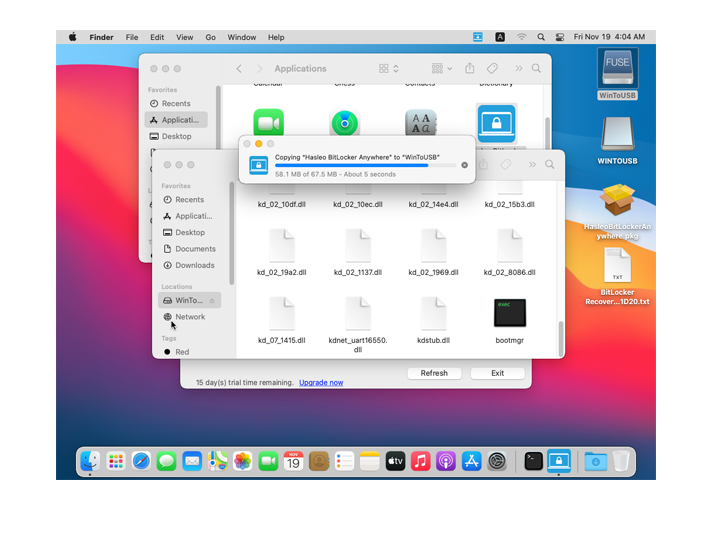
요약하면 Hasleo BitLocker Anywhere For Mac은 Mac에서 BitLocker 암호화 드라이브를 읽고 쓸 수 있는 macOS용 Windows BitLocker 대안입니다.
자주 묻는 질문
A: Hasleo BitLocker Anywhere for Mac은 Mac용 최고의 BitLocker 대안입니다. Windows에서 BitLocker를 사용하듯이 Mac에서 BitLocker 암호화 드라이브를 읽고 쓸 수 있습니다.
A: 아니요, macOS는 BitLocker를 기본적으로 지원하지 않습니다. BitLocker 암호화 드라이브에 액세스하려면 Hasleo BitLocker Anywhere for Mac과 같은 타사 소프트웨어가 필요합니다.
A: Hasleo BitLocker Anywhere for Mac은 Mac에서 BitLocker 암호화 드라이브의 잠금 해제, 읽기, 쓰기, 암호화, 복호화, 암호 변경 및 복구 키 내보내기를 수행할 수 있습니다.
A: 예, Hasleo BitLocker Anywhere for Mac은 Windows용 제품과 거의 동일한 기능과 인터페이스를 갖추고 있어 매우 사용하기 쉽습니다.
A: 아니요, 드라이브를 복호화할 필요가 없습니다. Hasleo BitLocker Anywhere for Mac은 BitLocker 암호화 드라이브를 복호화하지 않고 직접 잠금 해제하고 마운트할 수 있습니다.
A: 예, Hasleo BitLocker Anywhere for Mac은 Mac에서 BitLocker로 드라이브를 암호화하는 것을 지원하며, 다른 많은 BitLocker 리더는 이를 지원하지 않습니다.
A: Hasleo BitLocker Anywhere for Mac은 macOS 10.13 High Sierra 이상을 지원하며 macOS Big Sur, Monterey, Ventura, Sonoma를 포함합니다.