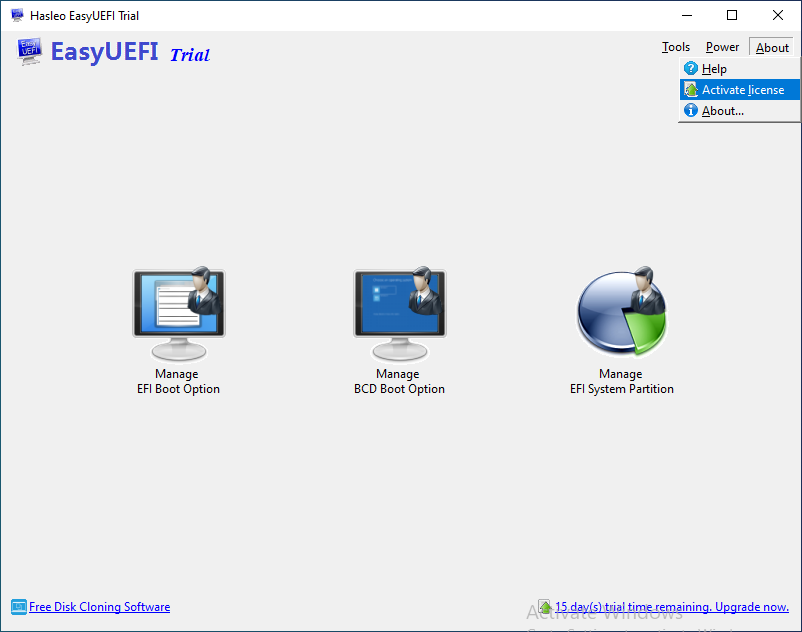
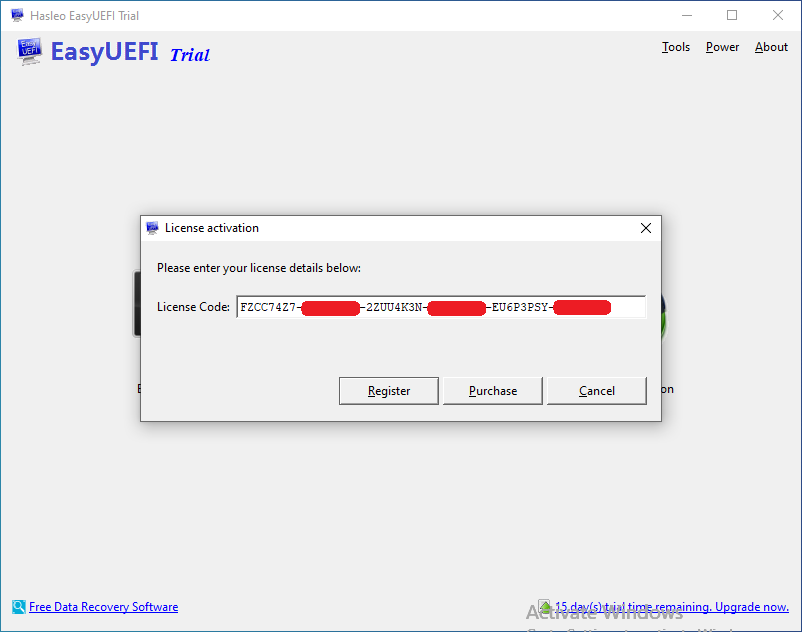
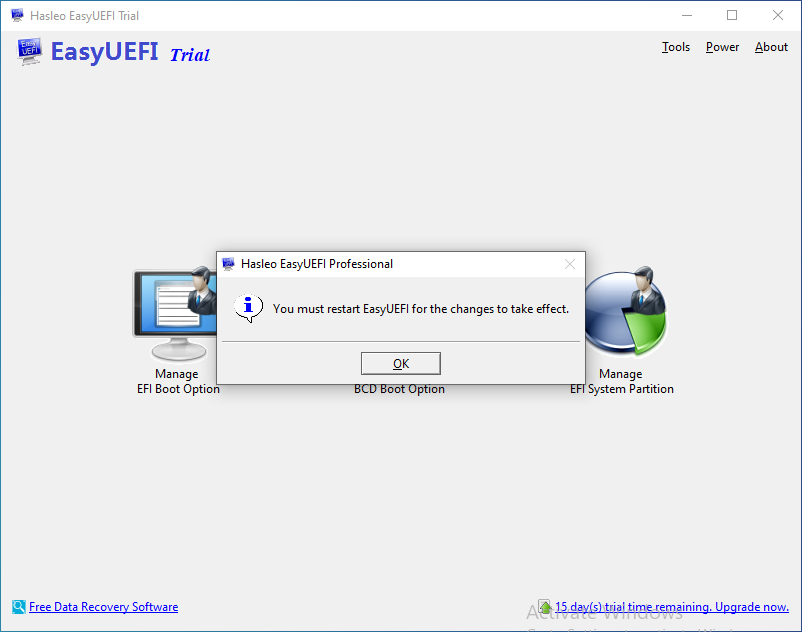
작성자: James Hasleo Technology 수석 기술 작가로 Windows 기술 및 데이터 보호 분야에서 10년 이상의 경험을 보유하고 있습니다.2026년 1월 6일 업데이트됨 | EasyUEFI 소프트웨어를 구입하면 라이센스 코드가 포함된 이메일을 받게 됩니다. 등록 과정의 다음 단계는 소프트웨어를 승인하는 것입니다. EasyUEFI 체험판을 다운로드하여 설치합니다. "제품 정보" > "라이센스 활성화"를 클릭합니다. 이메일 주소(일부 이전 버전에서 필요할 수 있음)와 라이센스 코드를 입력한 다음 "제품 등록"을 클릭합니다. 라이센스 코드는 주문 확인 이메일에서 확인할 수 있습니다. EasyUEFI를 다시 시작하라는 팝업이 나타납니다. "확인"을 클릭합니다. EasyUEFI를 다시 시작합니다. 등록에 문제가 있으면 다음 주소로 지원팀에 문의하십시오: [email protected]. 이메일 메시지에 이메일 주소, 라이센스 코드 및 주문 ID를 포함해 주십시오. 관련 기사 EasyUEFI Windows가 UEFI 모드로 부팅되었는지 레거시 BIOS 모드로 부팅되었는지 확인하는 방법은? 이 튜토리얼에서는 Windows 7, 8, 10, 11이 UEFI 모드로 부팅되었는지 레거시 BIOS 모드로 부팅되었는지 확인하는 방법을 보여 드립니다. 가이드 보기 EasyUEFI GPT를 MBR로 변환하는 방법은? 이 튜토리얼에서는 Windows에 내장된 디스크 관리를 사용하여 Windows에서 GPT 디스크를 MBR 디스크로 변환하는 방법을 보여 드립니다. 가이드 보기 EasyUEFI MBR 디스크를 GPT 디스크로 무료로 변환하는 두 가지 방법 이 가이드에서는 MBR을 GPT 디스크로 무료로 변환하는 두 가지 방법을 소개합니다. mbr2gpt.exe와 Windows 디스크 관리를 사용하면 MBR 디스크를 GPT 디스크로 쉽게 변환할 수 있습니다. 가이드 보기 EasyUEFI Windows 10/11에서 USB 플래시 드라이브에 여러 파티션을 만드는 방법은? USB 플래시 드라이브에 여러 파티션을 만들 수 있는 도구를 찾고 계신가요? 이 튜토리얼에서는 USB 플래시 드라이브에 여러 파티션을 만드는 방법과 관련 지식을 소개합니다. 가이드 보기