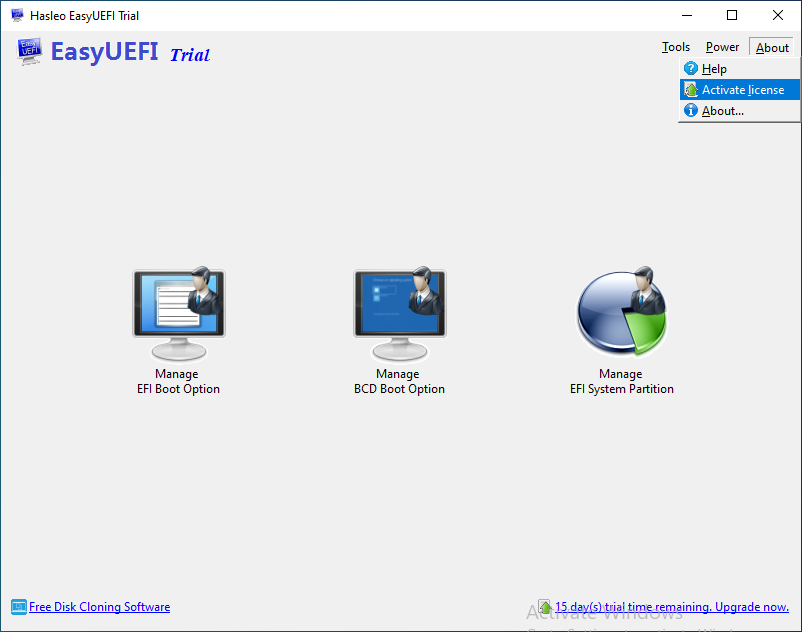
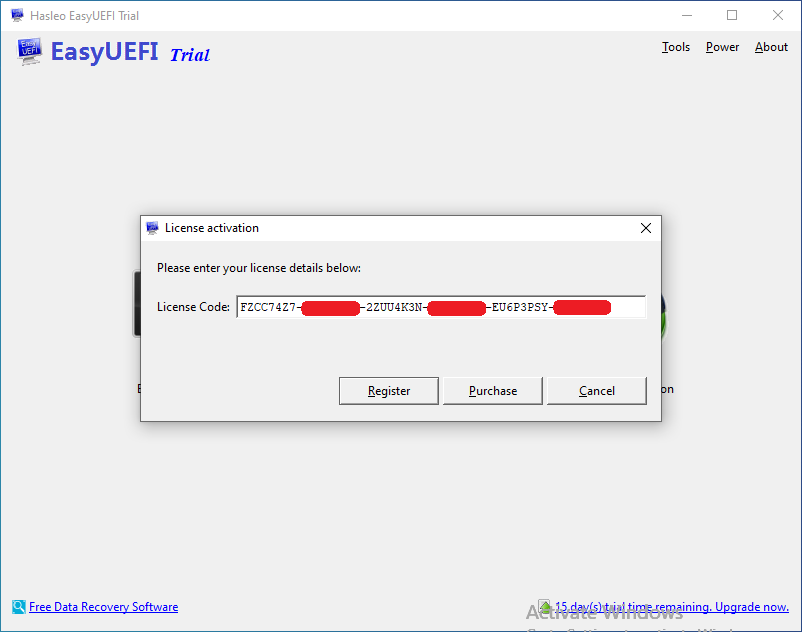
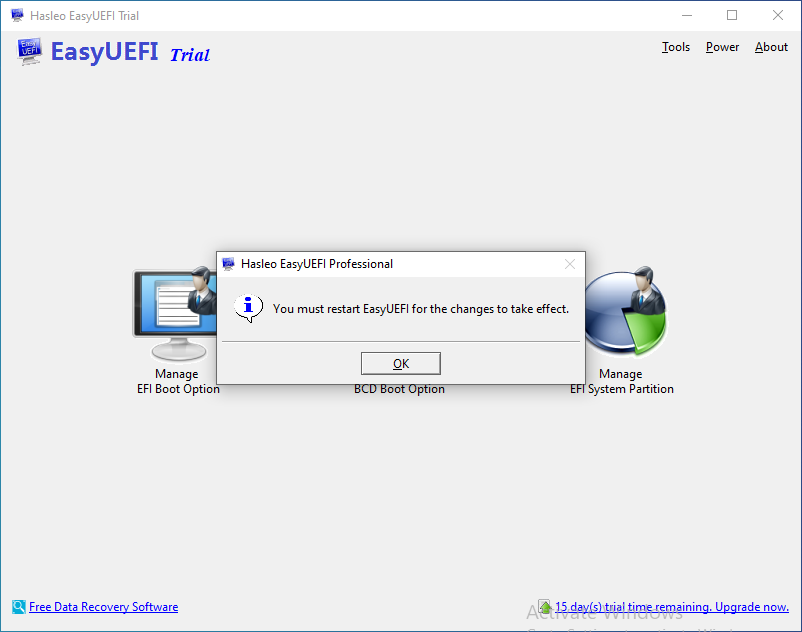
著者:James Hasleo Technology のシニアテクニカルライター。Windows テクノロジーとデータ保護の分野で 10 年以上の経験を持っています。2026 年 1 月 6 日更新 | EasyUEFI ソフトウェアを購入すると、ライセンスコードを記載したメールが届きます。登録手続きの次のステップは、ソフトウェアの認証です。 EasyUEFI の試用版をダウンロードしてインストールします。 「About」>「Activate license」をクリックします。 メールアドレス(一部の旧バージョンでは必要)とライセンスコードを入力し、「Register」をクリックします。ライセンスコードは注文確認メールに記載されています。 EasyUEFI の再起動を求めるポップアップが表示されます。「OK」をクリックします。 EasyUEFI を再起動します。 登録で問題が発生した場合は、次のサポート窓口までご連絡ください: [email protected]。メール本文に、メールアドレス、ライセンスコード、注文 ID を記載してください。 関連記事 EasyUEFI Windows が UEFI モードまたはレガシー BIOS モードで起動しているかを確認する方法 このチュートリアルでは、Windows 7、8、10、11 が UEFI モードまたはレガシー BIOS モードで起動しているかを確認する方法を説明します。 ガイドを見る EasyUEFI GPT を MBR に変換する方法 このチュートリアルでは、Windows 内蔵のディスク管理を使用して GPT ディスクを MBR ディスクに変換する方法を説明します。 ガイドを見る EasyUEFI MBR ディスクを GPT ディスクに無料で変換する 2 つの方法 このガイドでは、MBR を GPT ディスクに無料で変換する 2 つの方法を紹介します。mbr2gpt.exe と Windows のディスク管理を使用して、MBR を GPT ディスクに簡単に変換できます。 ガイドを見る EasyUEFI Windows 10/11 で USB フラッシュドライブに複数のパーティションを作成する方法 USB フラッシュドライブに複数のパーティションを作成するツールをお探しですか?このチュートリアルでは、USB フラッシュドライブに複数のパーティションを作成する方法と、関連する知識を紹介します。 ガイドを見る