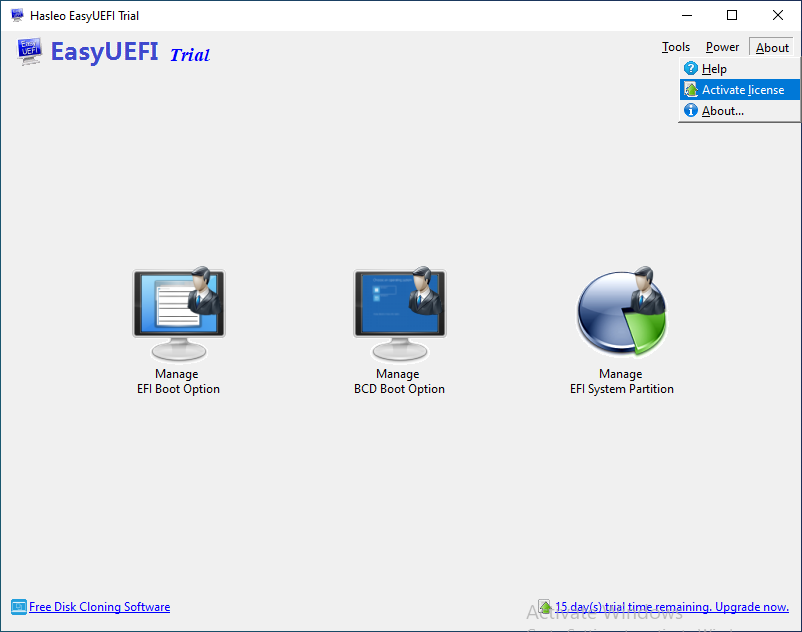
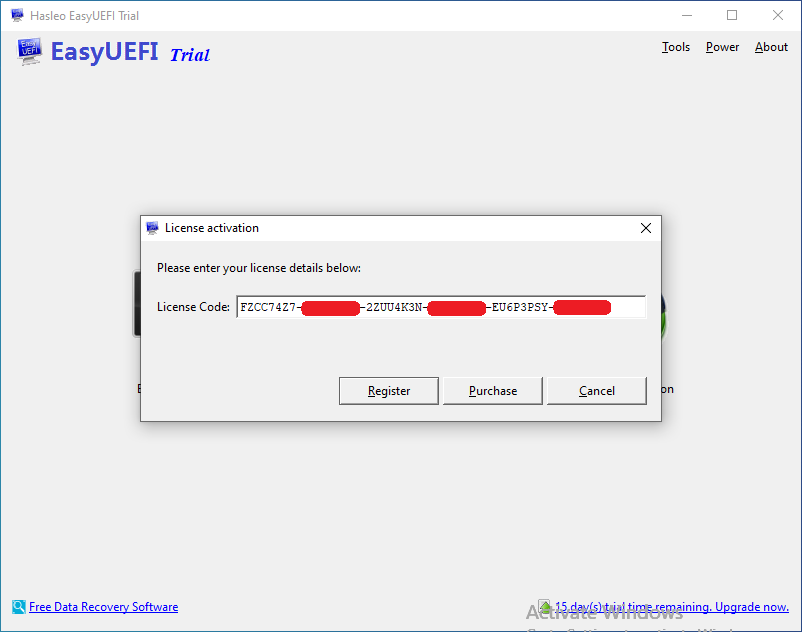
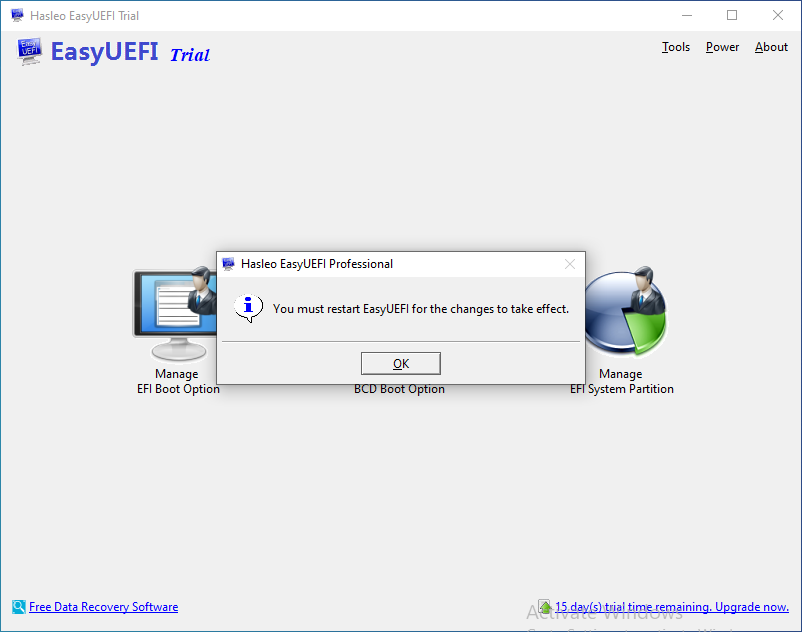
作者:James Hasleo 科技資深技術作者,擁有 10 年以上 Windows 技術與資料保護經驗。更新於 2026 年 1 月 6 日 | EasyUEFI 購買軟體後,您會收到一封包含授權碼的電子郵件。註冊程序的下一步是授權軟體。 下載並安裝 EasyUEFI 試用版。 點選「關於」>「啟用授權」。 輸入您的電子郵件地址(某些舊版可能需要)與授權碼,然後點選「註冊」。您可以在訂單確認郵件中找到授權碼。 會出現提示視窗,要求您重新啟動 EasyUEFI。點選「確定」。 重新開啟 EasyUEFI。 如果您在註冊時遇到問題,請聯絡我們的支援團隊: [email protected]。請在郵件中註明您的電子郵件地址、授權碼和訂單編號。 相關文章 EasyUEFI 如何檢查 Windows 是以 UEFI 還是傳統 BIOS 模式開機? 本教學說明如何檢查您的 Windows 7、8、10、11 是以 UEFI 還是傳統 BIOS 模式開機。 查看指南 EasyUEFI 如何將 GPT 轉換為 MBR? 本教學將說明如何在 Windows 中使用內建的磁碟管理,將 GPT 磁碟轉換為 MBR 磁碟。 查看指南 EasyUEFI 免費將 MBR 磁碟轉換為 GPT 磁碟的兩種方法 本指南介紹兩種免費將 MBR 轉換為 GPT 磁碟的方法,您可以使用 mbr2gpt.exe 與 Windows 磁碟管理,輕鬆將 MBR 磁碟轉換為 GPT。 查看指南 EasyUEFI 如何在 Windows 10/11 中於 USB 快閃磁碟機建立多個分割區? 您正在尋找可在 USB 快閃磁碟機上建立多個分割區的工具嗎?本教學將說明如何在 USB 快閃磁碟機上建立多個分割區,並介紹相關知識。 查看指南