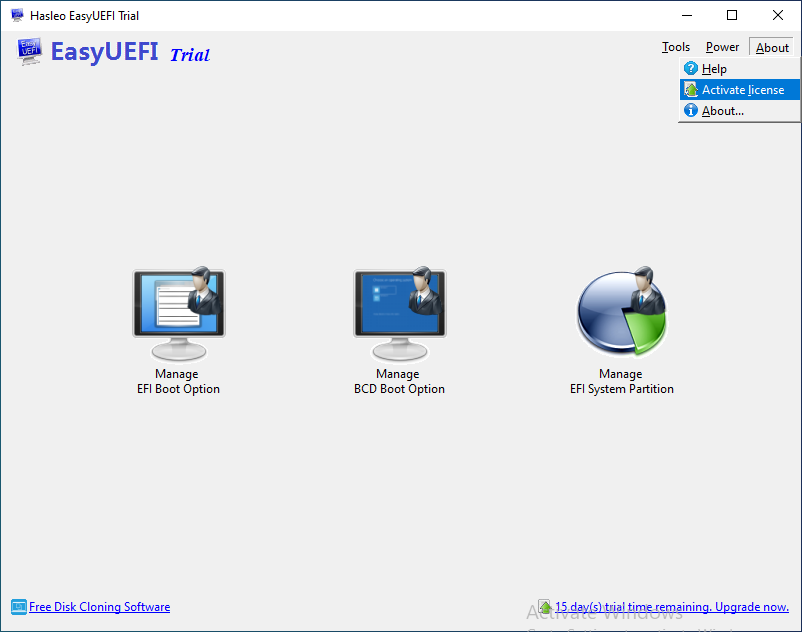
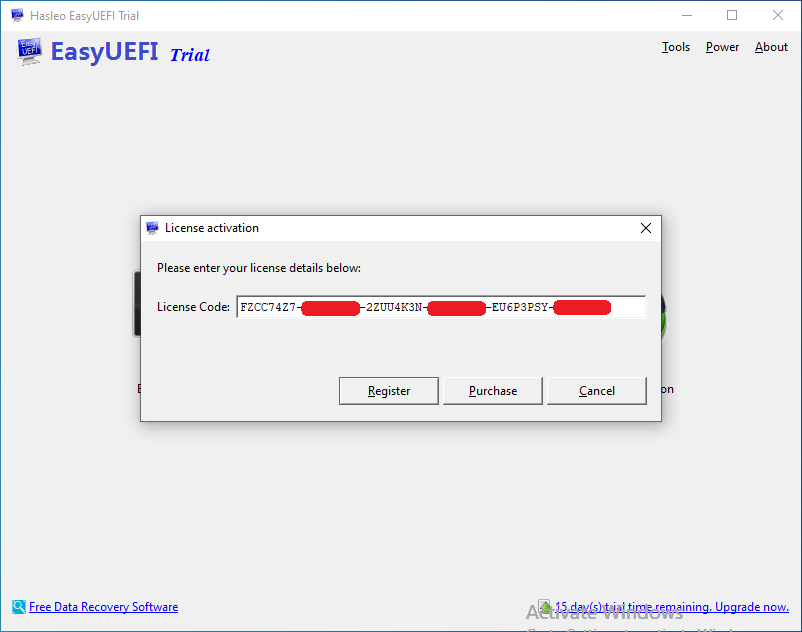
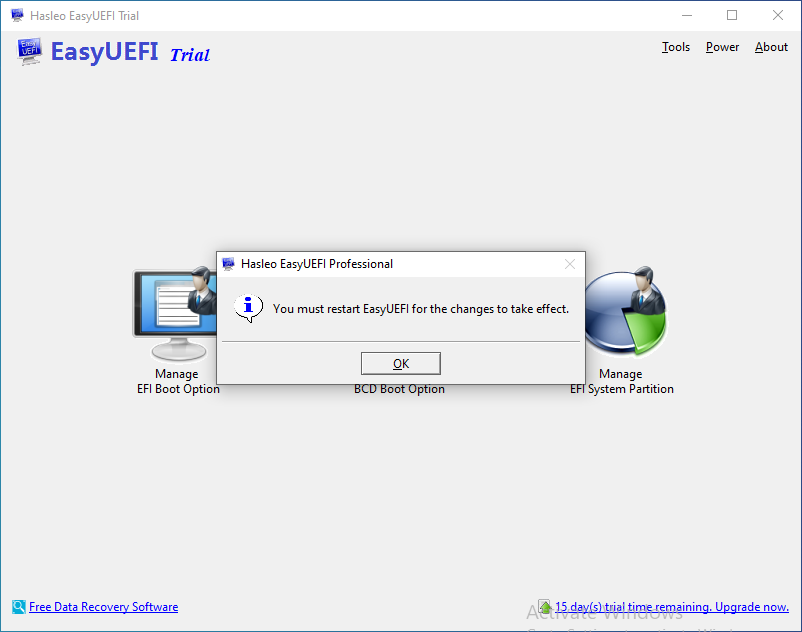
作者:James Hasleo 科技高级技术作者,拥有 10 年以上 Windows 技术与数据保护经验。更新于 2026年1月6日 | EasyUEFI 购买软件后,您将收到一封包含许可证代码的电子邮件。注册过程的下一步是授权软件。 下载并安装 EasyUEFI 试用版。 点击“关于”>“激活许可证”。 输入您的电子邮件地址(某些早期版本可能需要)和许可证代码,然后点击“注册”。您可以在订单确认邮件中找到许可证代码。 将弹出一个提示框,要求您重新启动 EasyUEFI。点击“确定”。 重新启动 EasyUEFI。 如果您在注册过程中遇到问题,请联系我们的支持团队: [email protected]。请在邮件中注明您的电子邮件地址、许可证代码和订单号。 相关文章 EasyUEFI 如何检查 Windows 是以 UEFI 还是传统 BIOS 模式启动? 本教程将向您展示如何检查 Windows 7、8、10、11 是以 UEFI 还是传统 BIOS 模式启动。 查看指南 EasyUEFI 如何将 GPT 转换为 MBR? 本教程将向您展示如何在 Windows 中使用 Windows 内置磁盘管理将 GPT 磁盘转换为 MBR 磁盘。 查看指南 EasyUEFI 免费将 MBR 磁盘转换为 GPT 磁盘的两种方法 本指南介绍两种免费将 MBR 转换为 GPT 磁盘的方法,您可以使用 mbr2gpt.exe 和 Windows 磁盘管理轻松完成转换。 查看指南 EasyUEFI 如何在 Windows 10/11 中在 U 盘上创建多个分区? 您正在寻找在 U 盘上创建多个分区的工具吗?本教程将向您展示如何在 U 盘上创建多个分区,并介绍相关知识。 查看指南