

제 상황은 이렇습니다. HP에서 노트북을 구입했는데, 하드 드라이브와 무관한 두 가지 문제가 발생한 후 새 노트북을 보내주었습니다. 그런데 기존 노트북의 하드 드라이브를 돌려받았습니다. 3.0 USB 외장 케이스에 넣어 두었고 파일을 읽고 액세스할 수 있습니다. 포맷해서 백업 장치로 만들 생각이었지만, 사실 이 하드 드라이브를 부팅 가능하게 만들어 어디든 가지고 다니며 모든 Windows 기반 컴퓨터에서 사용하고 싶습니다(즉, 예전 컴퓨터가 눈앞에 있는 것처럼 실행). 포맷하거나 다시 설치하고 싶지는 않습니다. 귀사 제품으로 이게 가능한가요? 가능하다면 방법을 안내해 주시겠어요? 해당 하드 드라이브에는 Windows 10 Home이 설치되어 있습니다. 감사합니다.
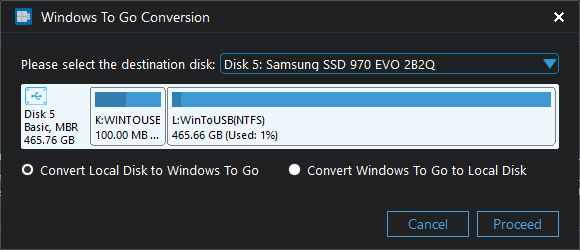
경우에 따라 섀시 내부에서 분리한 디스크를 Windows To Go로 변환해야 할 수 있습니다. 또 다른 상황은 Windows 업데이트 후 Windows To Go가 부팅되지 않는 경우인데, 이는 일반적으로 Windows 업데이트가 Windows To Go의 구성을 변경하여 내장 디스크로 인식하게 만들기 때문에 발생합니다. Hasleo WinToUSB를 사용하면 Windows가 설치된 내장 하드 드라이브를 몇 가지 간단한 단계만으로 Windows To Go 드라이브로 변환할 수 있습니다.
시작하기 전에
내장 하드 드라이브를 Windows To Go로 변환하기 전에 드라이브와 호환되는 USB 외장 케이스, Hasleo WinToUSB가 설치된 컴퓨터가 있는지 확인하고 드라이브의 모든 중요 데이터를 백업했는지 확인하십시오. 변환 과정에서는 드라이브를 포맷하지 않으므로 기존 Windows 설치, 응용 프로그램 및 파일이 그대로 유지됩니다. 이 방법은 오래된 내장 드라이브를 휴대용 Windows 작업 환경으로 재활용하는 데 이상적입니다.
내장 하드 드라이브를 Windows To Go 드라이브로 변환하는 방법.
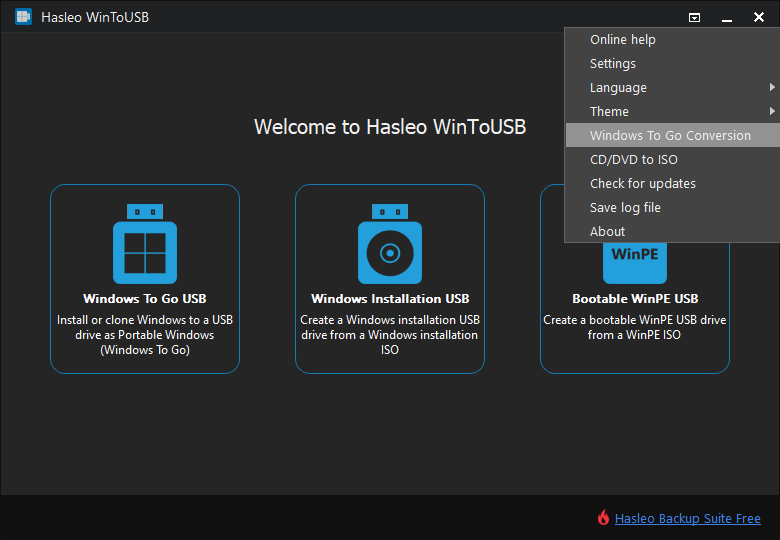
 > "Windows To Go conversion"을 클릭합니다.
요약
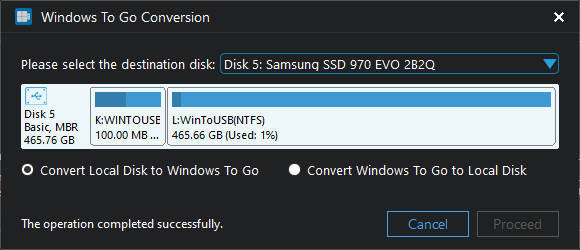
이 간단한 단계를 따르면 Hasleo WinToUSB로 로컬 디스크 드라이브(내장 하드 드라이브)를 Windows To Go 드라이브로 손쉽게 변환할 수 있으며, 이후 USB 포트를 통해 해당 드라이브에서 Windows를 부팅할 수 있습니다.
전문 Windows To Go 생성 도구인 Hasleo WinToUSB는 휴대용 Windows를 만드는 다양한 방법을 제공합니다. 내장 디스크를 Windows To Go로 변환할 수 있을 뿐만 아니라 ISO, WIM, VHD(X) 또는 DBI(DBI는 Hasleo Backup Suite에서 생성한 백업 이미지 파일의 확장자) 파일에서 Windows To Go를 만들 수 있으며, 현재 실행 중인 Windows를 USB 드라이브에 Windows To Go로 복제할 수도 있습니다.
이 변환 방법은 Windows가 이미 설치된 여분의 내장 드라이브가 있고 운영 체제를 다시 설치하지 않고 휴대용 Windows To Go 작업 환경으로 전환하려는 경우 특히 유용합니다. 변환된 드라이브는 설치된 모든 응용 프로그램, 설정 및 개인 파일을 그대로 유지하므로 휴대용 작업 환경이 필요한 IT 전문가와 고급 사용자에게 편리한 솔루션입니다.