

Hier ist meine Situation. Ich habe einen Laptop von HP gekauft, und nach zwei Problemen (die nichts mit der Festplatte zu tun hatten) schicken sie mir ein neues Laptop. Sie haben mir meine alte Laptop-Festplatte zurückgeschickt. Ich habe sie in ein Gehäuse (USB 3.0) eingebaut. Ich kann Dateien lesen und darauf zugreifen und wollte sie neu formatieren und daraus ein Sicherungsgerät machen. Ich möchte diese Festplatte jedoch wirklich startfähig machen, damit ich sie unterwegs mitnehmen und an jedem Windows-Rechner verwenden kann (d. h. sie so ausführen, als stünde mein alter Computer vor mir). Ich möchte die Festplatte nicht neu formatieren oder neu installieren. Kann Ihr Produkt das für mich tun? Und können Sie Anleitungen geben, wie das geht? Die betreffende Festplatte enthält Windows 10 (Home). Vielen Dank.
In manchen Fällen müssen wir einen aus dem Gehäuse ausgebauten Datenträger in Windows To Go konvertieren. Eine andere Situation ist, dass Windows To Go nach einem Windows-Update nicht mehr startfähig ist; dies wird meist durch das Windows-Update verursacht, das die Konfiguration von Windows To Go geändert und dadurch bewirkt hat, dass es zu einem internen Datenträger wurde. Hasleo WinToUSB kann Ihnen helfen, eine interne Festplatte mit Windows mit wenigen einfachen Schritten in ein Windows To Go-Laufwerk zu konvertieren.
Bevor Sie beginnen
Bevor Sie eine interne Festplatte in Windows To Go konvertieren, stellen Sie sicher, dass Sie ein mit Ihrem Laufwerk kompatibles USB-Gehäuse und einen Computer mit installiertem Hasleo WinToUSB haben und dass alle wichtigen Daten auf dem Laufwerk gesichert wurden. Der Konvertierungsvorgang formatiert das Laufwerk nicht neu, sodass Ihre vorhandene Windows-Installation, Ihre Anwendungen und Dateien unverändert bleiben. Diese Methode eignet sich ideal, um eine alte interne Festplatte als portablen Windows-Arbeitsplatz weiterzuverwenden.
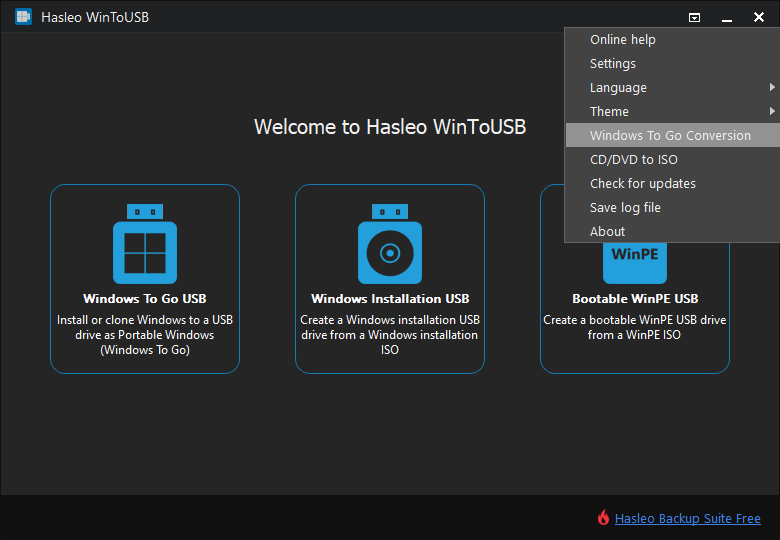
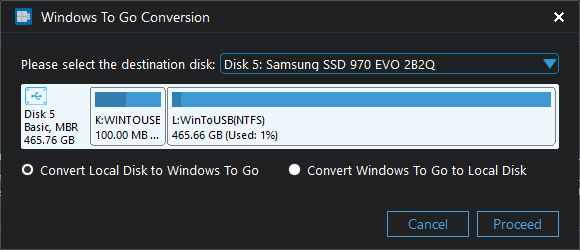
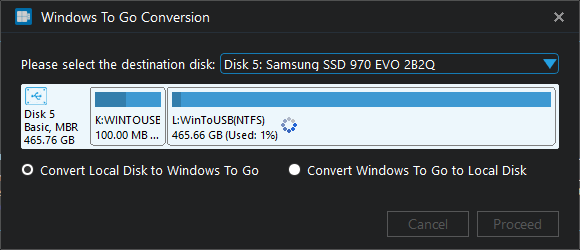
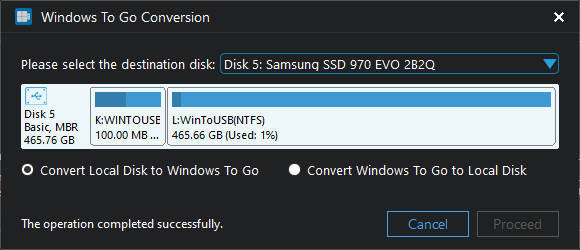
Anleitung zum Konvertieren einer internen Festplatte in ein Windows To Go-Laufwerk.
 > „Windows To Go conversion“.
Zusammenfassung
Mit diesen einfachen Schritten können Sie mit Hasleo WinToUSB einen lokalen Datenträger (eine interne Festplatte) mühelos in ein Windows To Go-Laufwerk konvertieren und anschließend Windows über den USB-Anschluss von diesem Laufwerk starten.
Als professionelles Tool zum Erstellen von Windows To Go bietet Hasleo WinToUSB vielfältige Möglichkeiten, um portables Windows zu erstellen. Sie können nicht nur einen internen Datenträger in Windows To Go konvertieren, sondern auch Windows To Go aus ISO-, WIM-, VHD(X)- oder DBI-Dateien erstellen (DBI ist die Dateiendung des von Hasleo Backup Suite erzeugten Sicherungsabbilds) und sogar das aktuell ausgeführte Windows als Windows To Go auf ein USB-Laufwerk klonen.
Diese Konvertierungsmethode ist besonders nützlich, wenn Sie eine zusätzliche interne Festplatte mit bereits installiertem Windows haben und daraus einen portablen Windows To Go-Arbeitsplatz machen möchten, ohne das Betriebssystem neu zu installieren. Das konvertierte Laufwerk behält alle installierten Anwendungen, Einstellungen und persönlichen Dateien bei und ist damit eine praktische Lösung für IT-Profis und Power-User, die eine portable Arbeitsumgebung benötigen.