

Voici ma situation. J'ai acheté un ordinateur portable HP et, après deux problèmes (sans rapport avec le disque dur), ils m'en envoient un neuf. Ils m'ont renvoyé le disque dur de mon ancien ordinateur portable. Je l'ai placé dans un boîtier (USB 3.0). Je peux lire les fichiers et y accéder, et je comptais le reformater pour en faire un périphérique de sauvegarde. Cependant, je souhaite vraiment rendre ce disque dur amorçable afin de pouvoir l'emporter partout et l'utiliser avec n'importe quelle machine Windows (c'est-à-dire l'exécuter exactement comme si mon ancien ordinateur était devant moi). Je ne veux ni reformater ni réinstaller le disque dur. Votre produit peut-il faire cela pour moi? Pouvez-vous me fournir des instructions pour y parvenir? Le disque dur en question contient Windows 10 (Famille). Merci.
Dans certains cas, nous pouvons avoir besoin de convertir en Windows To Go un disque retiré de l'intérieur du châssis. Autre situation: Windows To Go devient non amorçable après une mise à jour de Windows, généralement parce que la mise à jour a modifié la configuration de Windows To Go et l'a transformé en disque interne. Hasleo WinToUSB peut vous aider à convertir en quelques étapes simples un disque dur interne contenant Windows en lecteur Windows To Go.
Avant de commencer
Avant de convertir un disque dur interne en Windows To Go, assurez-vous de disposer d'un boîtier USB compatible avec votre disque, d'un ordinateur sur lequel Hasleo WinToUSB est installé, et que toutes les données importantes du disque ont été sauvegardées. Le processus de conversion ne reformate pas le disque: votre installation Windows, vos applications et vos fichiers existants restent intacts. Cette méthode est idéale pour réutiliser un ancien disque interne comme espace de travail Windows portable.
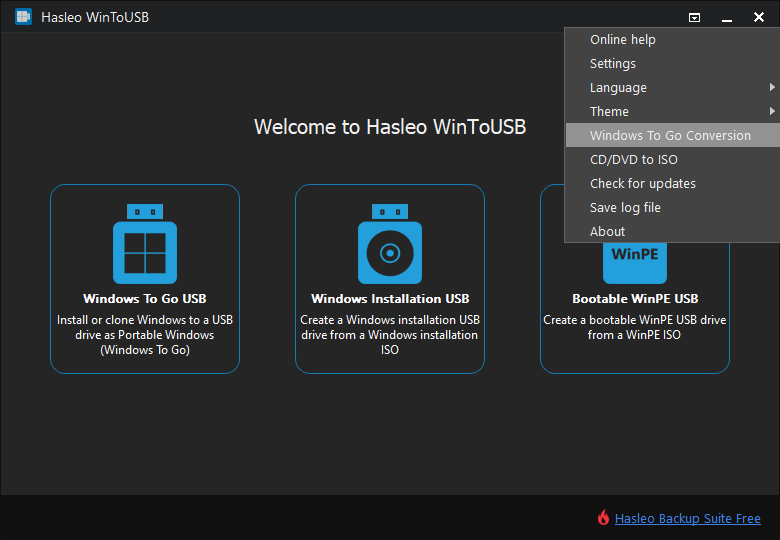
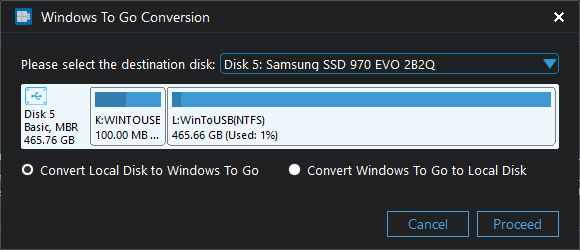
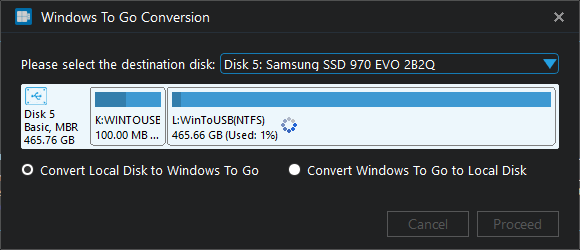
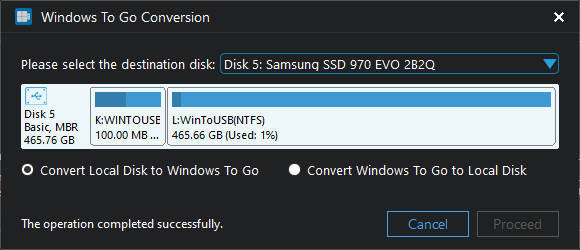
Tutoriel pour convertir un disque dur interne en lecteur Windows To Go.
 > « Conversion Windows To Go ».
Résumé
En suivant ces étapes simples, vous pouvez facilement convertir un disque local (disque dur interne) en lecteur Windows To Go avec Hasleo WinToUSB, puis démarrer Windows depuis ce disque via un port USB.
En tant qu'outil professionnel de création de Windows To Go, Hasleo WinToUSB propose plusieurs façons de vous aider à créer un Windows portable: vous pouvez non seulement convertir un disque interne en Windows To Go, mais aussi créer un Windows To Go à partir de fichiers ISO, WIM, VHD(X) ou DBI (DBI est l'extension du fichier image de sauvegarde produit par Hasleo Backup Suite), et même cloner le Windows en cours d'exécution vers un lecteur USB en Windows To Go.
Cette méthode de conversion est particulièrement utile lorsque vous disposez d'un disque interne de rechange sur lequel Windows est déjà installé et que vous souhaitez le transformer en espace de travail Windows To Go portable sans réinstaller le système d'exploitation. Le disque converti conserve toutes les applications installées, les paramètres et les fichiers personnels, ce qui en fait une solution pratique pour les professionnels de l'informatique et les utilisateurs avancés ayant besoin d'un environnement de travail portable.