

以下是我的情況。我向 HP 購買了一台筆記型電腦,在發生兩個問題(與硬碟無關)後,他們寄了一台新的筆記型電腦給我。他們把我舊筆記型電腦的硬碟寄回給我。我把它裝進外接盒(USB 3.0)中。我可以讀取並存取檔案,原本打算重新格式化它,把它變成備份裝置。不過,我真的很希望讓這顆硬碟可以開機,這樣我就能隨身攜帶,並在任何 Windows 電腦上使用(也就是像我的舊電腦就在我面前一樣執行)。我不想重新格式化或重新安裝這顆硬碟。你們的產品能幫我做到嗎?能否提供操作說明?這顆硬碟安裝的是 Windows 10(家用版)。謝謝。
在某些情況下,我們可能需要將從機殼內部拆下的磁碟轉換為 Windows To Go。另一種情況是 Windows To Go 在 Windows 執行更新後變得無法開機,這通常是因為 Windows 更新變更了 Windows To Go 的組態,使其變成內接磁碟。Hasleo WinToUSB 可以透過幾個簡單步驟,協助您將含有 Windows 的內接硬碟轉換為 Windows To Go 磁碟機。
開始之前
將內接硬碟轉換為 Windows To Go 之前,請確認您有與磁碟機相容的 USB 外接盒、已安裝 Hasleo WinToUSB 的電腦,並且已備份磁碟機上所有重要資料。轉換程序不會重新格式化磁碟機,因此您現有的 Windows 安裝、應用程式與檔案都會保持不變。這種方法非常適合將舊的內接磁碟機重新用作可攜式 Windows 工作區。
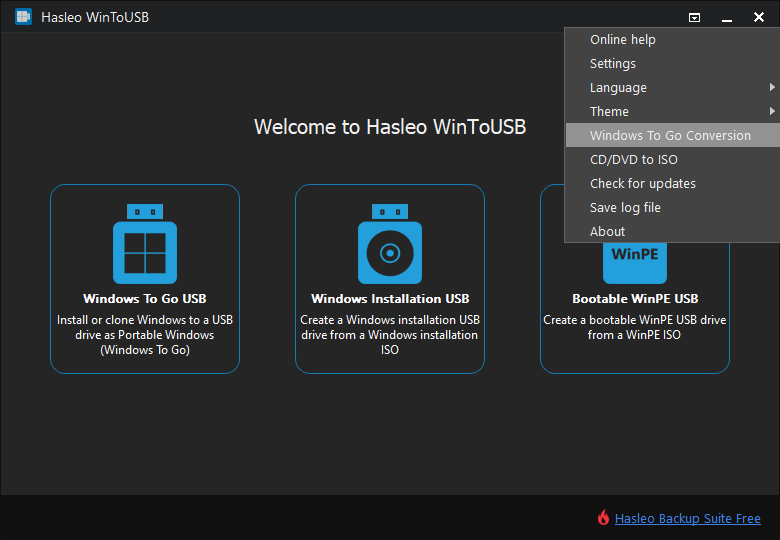
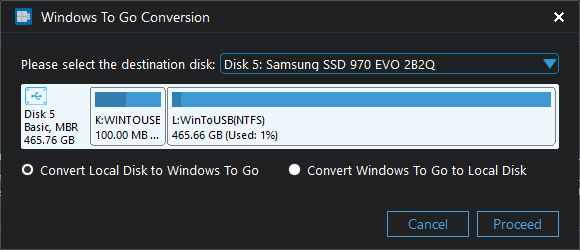
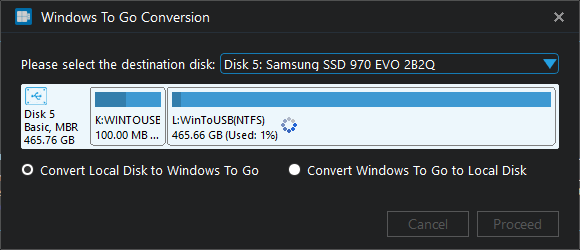
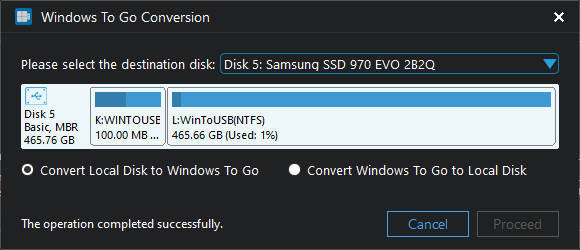
將內接硬碟轉換為 Windows To Go 磁碟機的教學。
 >「Windows To Go conversion」。
總結
依照這些簡單步驟,您就能輕鬆使用 Hasleo WinToUSB 將本機磁碟機(內接硬碟)轉換為 Windows To Go 磁碟機,然後透過 USB 連接埠從該磁碟機開機執行 Windows。
身為專業的 Windows To Go 建立工具,Hasleo WinToUSB 提供多種方式協助您建立可攜式 Windows,您不僅可以將內接磁碟轉換為 Windows To Go,還能從 ISO、WIM、VHD(X) 或 DBI(DBI 是 Hasleo Backup Suite 所產生備份映像檔案的副檔名)檔案建立 Windows To Go,甚至可以將目前執行中的 Windows 複製到 USB 磁碟機作為 Windows To Go。
當您有一顆已安裝 Windows 的備用內接磁碟機,並想將它變成可攜式 Windows To Go 工作區而不必重新安裝作業系統時,這種轉換方法特別有用。轉換後的磁碟機會保留所有已安裝的應用程式、設定與個人檔案,對需要可攜式工作環境的 IT 專業人員與進階使用者而言,是相當便利的解決方案。