

Esta es mi situación. Compré un portátil a HP y, tras dos incidencias (no relacionadas con el disco duro), me envían un portátil nuevo. Me devolvieron el disco duro de mi antiguo portátil. Lo he colocado en una carcasa (USB 3.0). Puedo leer y acceder a los archivos y tenía la intención de reformatearlo y convertirlo en un dispositivo de copia de seguridad. Sin embargo, realmente deseo hacer que este disco duro sea arrancable para poder llevarlo conmigo y usarlo con cualquier equipo basado en Windows (es decir, ejecutarlo como si mi antiguo ordenador estuviera delante de mí). No quiero reformatear ni reinstalar el disco duro. ¿Su producto puede hacer esto por mí? ¿Y puede facilitarme instrucciones sobre cómo hacerlo? El disco duro en cuestión tiene Windows 10 (Home). Gracias.
En algunos casos podemos necesitar convertir en Windows To Go un disco extraído del interior del chasis. Otra situación es que Windows To Go deje de arrancar después de que Windows realice una actualización; esto suele deberse a la actualización de Windows que cambió la configuración de Windows To Go y lo convirtió en un disco interno. Hasleo WinToUSB puede ayudarle a convertir un disco duro interno con Windows en una unidad Windows To Go con unos sencillos pasos.
Antes de empezar
Antes de convertir un disco duro interno en Windows To Go, asegúrese de tener una carcasa USB compatible con su unidad, un equipo con Hasleo WinToUSB instalado y de haber hecho una copia de seguridad de todos los datos importantes del disco. El proceso de conversión no reformatea la unidad, por lo que la instalación de Windows, las aplicaciones y los archivos existentes permanecerán intactos. Este método es ideal para reutilizar un disco interno antiguo como espacio de trabajo Windows portátil.
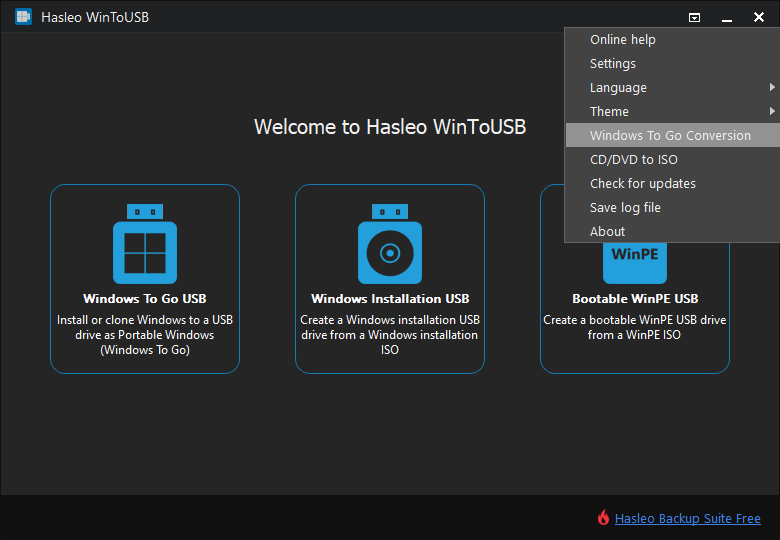
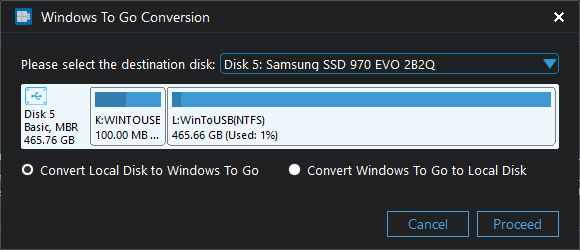
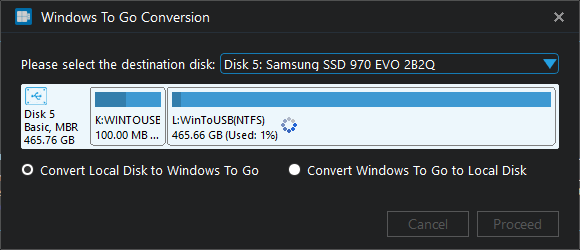
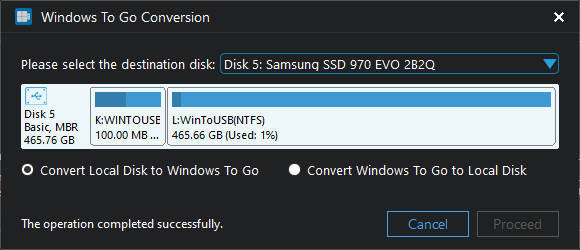
Tutorial para convertir un disco duro interno en una unidad de Windows To Go.
 > "Windows To Go conversion".
Resumen
Con estos sencillos pasos, puede convertir un disco local (disco duro interno) en una unidad de Windows To Go con Hasleo WinToUSB fácilmente y, después, arrancar Windows desde la unidad a través del puerto USB.
Como herramienta profesional de creación de Windows To Go, Hasleo WinToUSB ofrece varias formas de ayudarle a crear Windows portátil; no solo puede convertir un disco interno en Windows To Go, sino también crear Windows To Go a partir de archivos ISO, WIM, VHD(X) o DBI (DBI es la extensión del archivo de imagen de copia de seguridad generado por Hasleo Backup Suite), e incluso puede clonar el Windows que se está ejecutando en una unidad USB como Windows To Go.
Este método de conversión resulta especialmente útil cuando tiene un disco interno de repuesto con Windows ya instalado y desea convertirlo en un espacio de trabajo Windows To Go portátil sin reinstalar el sistema operativo. La unidad convertida conserva todas las aplicaciones instaladas, la configuración y los archivos personales, lo que la convierte en una solución cómoda para profesionales de TI y usuarios avanzados que necesitan un entorno de trabajo portátil.