

Ecco la mia situazione. Ho acquistato un portatile HP e, dopo due problemi (non legati al disco rigido), me ne stanno inviando uno nuovo. Mi hanno restituito il disco rigido del vecchio portatile. L'ho inserito in un box esterno (USB 3.0). Riesco a leggere e ad accedere ai file e intendevo riformattarlo e trasformarlo in un dispositivo di backup. Tuttavia, desidero davvero rendere avviabile questo disco rigido, così posso portarlo con me e usarlo con qualsiasi macchina basata su Windows (cioè farlo funzionare come se il mio vecchio computer fosse davanti a me). Non voglio riformattare o reinstallare il disco rigido. Il vostro prodotto può farlo per me? E potete fornire istruzioni su come procedere? Il disco rigido in questione ha Windows 10 (Home). Grazie.
In alcuni casi può essere necessario convertire in Windows To Go un disco rimosso dall'interno del telaio. Un'altra situazione è quella in cui Windows To Go diventa non avviabile dopo un aggiornamento di Windows: di solito ciò è causato dall'aggiornamento di Windows che ha modificato la configurazione di Windows To Go facendolo diventare un disco interno. Hasleo WinToUSB può aiutare a convertire un disco rigido interno con Windows in un'unità Windows To Go in pochi semplici passaggi.
Prima di iniziare
Prima di convertire un disco rigido interno in Windows To Go, assicurarsi di disporre di un box USB compatibile con il disco, di un computer con Hasleo WinToUSB installato e che tutti i dati importanti presenti sul disco siano stati sottoposti a backup. Il processo di conversione non riformatta il disco, quindi l'installazione di Windows, le applicazioni e i file esistenti rimarranno intatti. Questo metodo è ideale per riutilizzare un vecchio disco interno come workspace Windows portatile.
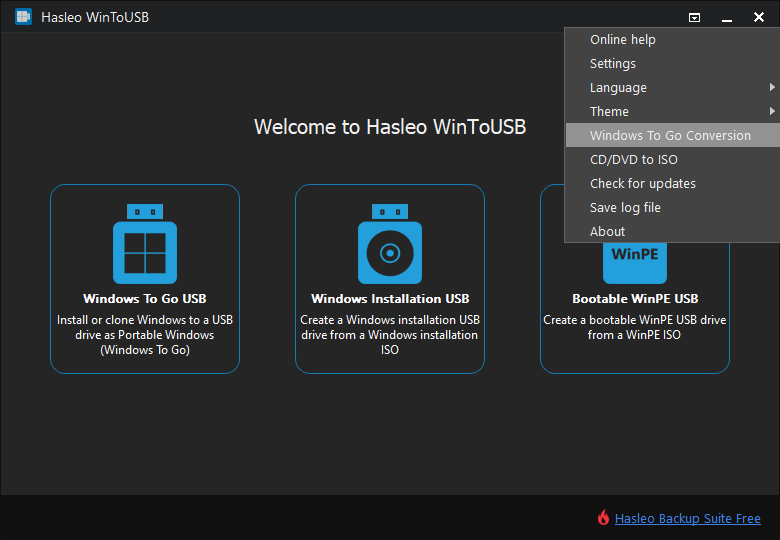
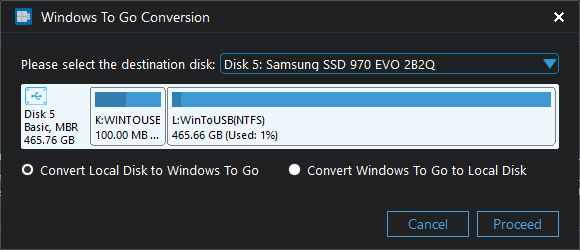
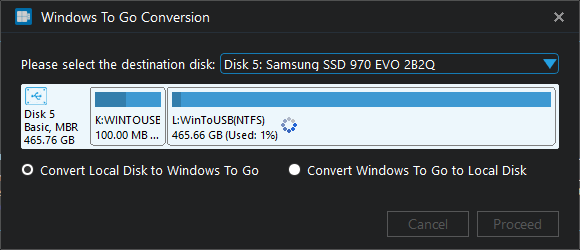
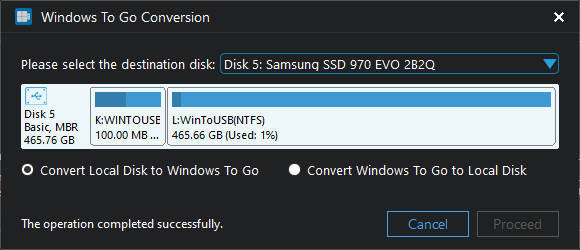
Tutorial per convertire un disco rigido interno in un'unità Windows To Go.
 > "Conversione Windows To Go".
Riepilogo
Seguendo questi semplici passaggi, è possibile convertire facilmente un disco locale (disco rigido interno) in un'unità Windows To Go con Hasleo WinToUSB, quindi avviare Windows dal disco tramite la porta USB.
In qualità di strumento professionale per la creazione di Windows To Go, Hasleo WinToUSB offre vari modi per aiutare a creare Windows portatile: non solo è possibile convertire un disco interno in Windows To Go, ma anche creare Windows To Go da file ISO, WIM, VHD(X) o DBI (DBI è l'estensione del file immagine di backup prodotto da Hasleo Backup Suite) e persino clonare il Windows attualmente in esecuzione su un'unità USB come Windows To Go.
Questo metodo di conversione è particolarmente utile quando si dispone di un disco interno di riserva con Windows già installato e lo si vuole trasformare in un workspace Windows To Go portatile senza reinstallare il sistema operativo. Il disco convertito conserva tutte le applicazioni installate, le impostazioni e i file personali, rendendolo una soluzione comoda per professionisti IT e utenti esperti che necessitano di un ambiente di lavoro portatile.