

这是我的情况。我从 HP 买了一台笔记本电脑,在出现两个问题(与硬盘无关)之后,他们给我寄来了一台新笔记本。他们把旧笔记本的硬盘寄回给了我。我把它装进了一个硬盘盒(USB 3.0)。我可以读取和访问其中的文件,原本打算重新格式化它,把它变成一个备份设备。但是,我真的很希望让这块硬盘可以启动,这样我就能随身携带,在任何 Windows 电脑上使用(也就是说,就像我的旧电脑就在我面前一样运行)。我不想重新格式化或重新安装这块硬盘。你们的产品能帮我做到吗?能否提供操作说明。这块硬盘上装有 Windows 10(家庭版)。谢谢。
在某些情况下,我们可能需要将机箱内部拆下的磁盘转换为 Windows To Go。另一种情况是,Windows To Go 在 Windows 执行更新后变得无法启动,这通常是由更改了 Windows To Go 配置、使其变为内置磁盘的 Windows 更新导致的。Hasleo WinToUSB 可以通过几个简单步骤帮你将装有 Windows 的内置硬盘转换为 Windows To Go 驱动器。
准备工作
在将内置硬盘转换为 Windows To Go 之前,请确保你有一个与硬盘兼容的 USB 硬盘盒、一台已安装 Hasleo WinToUSB 的电脑,并且硬盘上的所有重要数据都已备份。转换过程不会重新格式化硬盘,因此你现有的 Windows 安装、应用程序和文件都将保持完好。此方法非常适合将旧的内部硬盘重新利用为便携版 Windows 工作区。
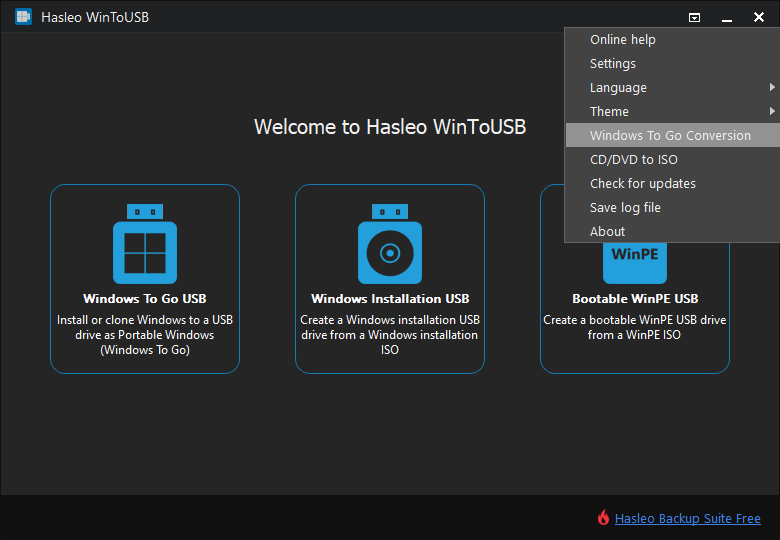
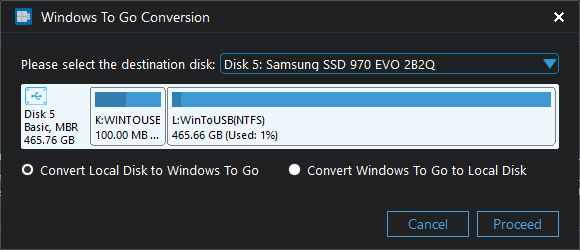
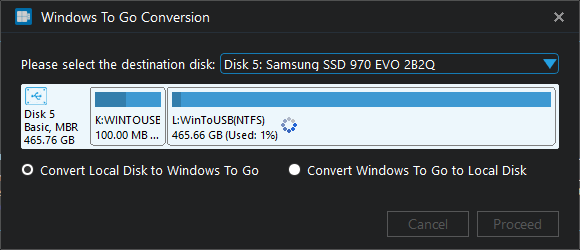
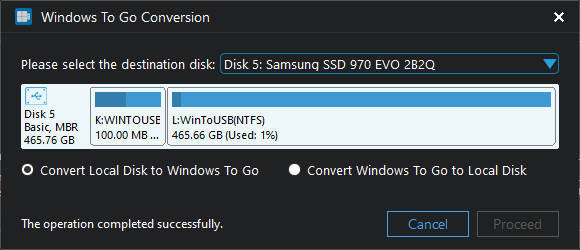
将内置硬盘转换为 Windows To Go 驱动器的教程。
 > “Windows To Go conversion”。
总结
按照这些简单步骤,你就可以使用 Hasleo WinToUSB 轻松地将本地磁盘驱动器(内置硬盘)转换为 Windows To Go 驱动器,之后便可以通过 USB 端口从该驱动器启动 Windows。
作为专业的 Windows To Go 创建工具,Hasleo WinToUSB 提供多种方式帮助你 创建便携版 Windows,你不仅可以将内置磁盘转换为 Windows To Go,还可以从 ISO、WIM、VHD(X) 或 DBI(DBI 是 Hasleo Backup Suite 生成的备份映像文件的扩展名)文件创建 Windows To Go,甚至可以 将当前正在运行的 Windows 克隆到 U 盘作为 Windows To Go。
当你有一块已安装 Windows 的备用内置硬盘,并希望在不重装操作系统的情况下将其变成便携版 Windows To Go 工作区时,这种转换方法尤其有用。转换后的驱动器会保留所有已安装的应用程序、设置和个人文件,对需要便携工作环境的 IT 专业人员和高级用户来说是便捷的解决方案。