

BitLocker é o nome abreviado de BitLocker Drive Encryption, um algoritmo de criptografia de disco completo desenvolvido pela Microsoft para os sistemas operacionais Windows, amplamente usado por usuários do Windows devido aos seus recursos poderosos e à segurança. A Microsoft não fornece uma solução BitLocker para Linux, então os usuários de Linux que desejam criptografar unidades com BitLocker só podem usar uma solução BitLocker de terceiros, e o Hasleo BitLocker Anywhere For Linux é uma dessas soluções.
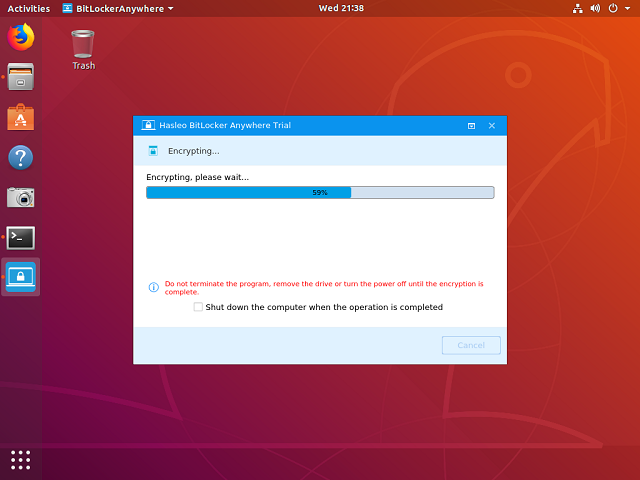
O BitLocker é um software de criptografia de disco completo desenvolvido pela Microsoft para os sistemas operacionais Windows. A Microsoft não desenvolveu uma versão do BitLocker para Linux, então os usuários de Linux só podem usar soluções BitLocker de terceiros para criptografar suas unidades, e o Hasleo BitLocker Anywhere For Linux é uma dessas soluções, totalmente compatível com o BitLocker da Microsoft. Dica: encerrar o programa, remover a unidade ou desligar a energia de forma anormal durante a criptografia resultará em corrupção de dados, por isso é recomendável fazer backup dos arquivos no volume que deseja criptografar antes de criptografá-lo.
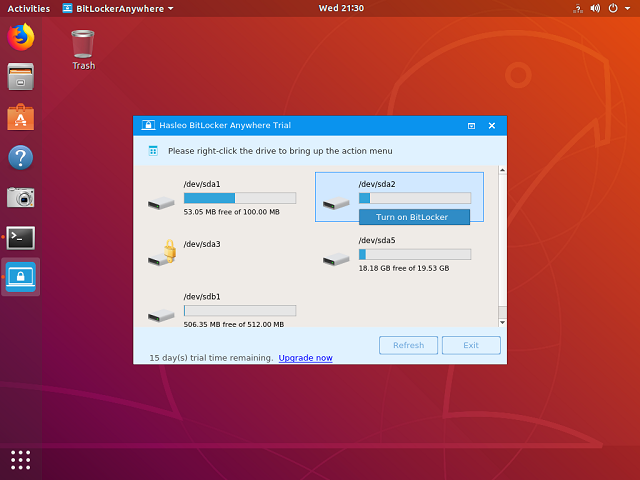
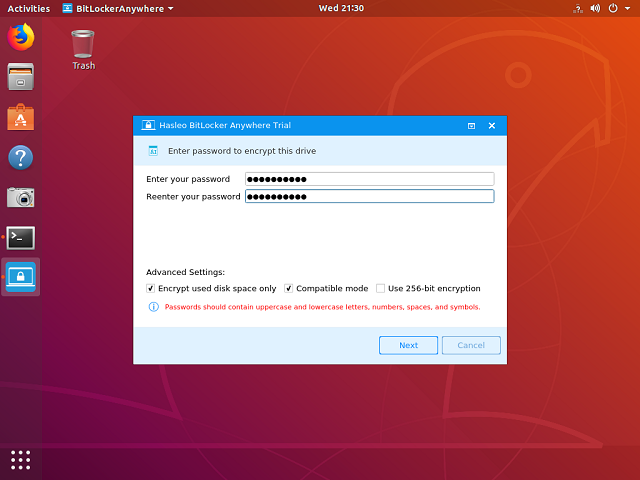
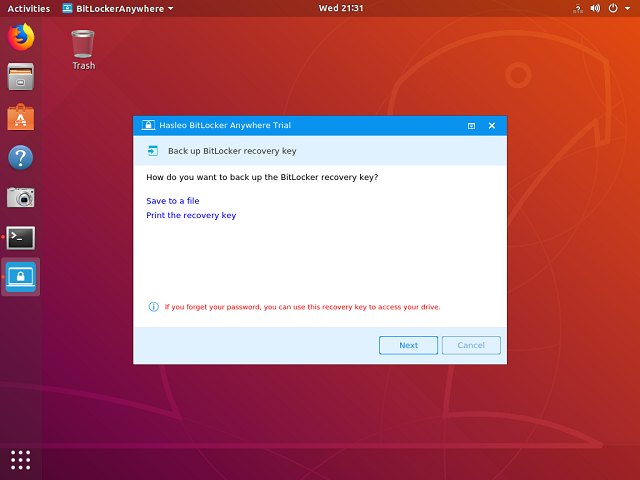
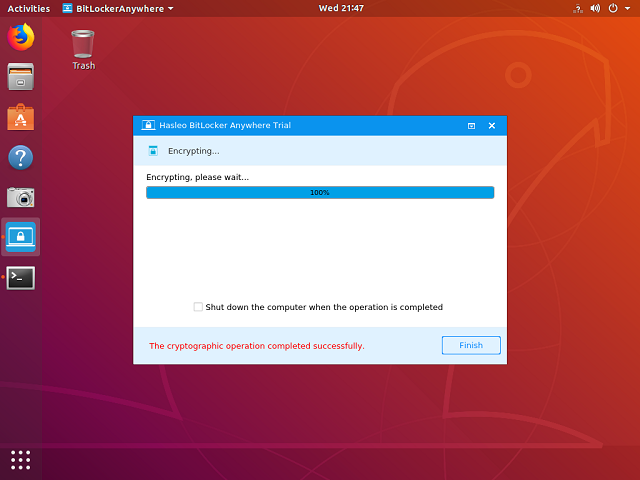
Como criptografar uma unidade com BitLocker no Linux?
Perguntas frequentes
A: Não, a Microsoft não desenvolveu uma versão do BitLocker para Linux. Você precisa de um software de terceiros, como o Hasleo BitLocker Anywhere For Linux, para criptografar unidades com BitLocker no Linux.
A: Sim, o Hasleo BitLocker Anywhere For Linux é totalmente compatível com o BitLocker da Microsoft, o que significa que as unidades criptografadas com ele podem ser acessadas em sistemas Windows.
A: Criptografar apenas o espaço usado em disco é mais rápido, pois criptografa somente os dados atualmente na unidade. O espaço não usado permanece não criptografado, mas novos arquivos são criptografados automaticamente.
A: O modo compatível (AES-CBC) é para unidades que precisam ser usadas em versões do Windows anteriores ao Windows 10 Versão 1511. Versões mais recentes do Windows usam o modo XTS-AES, que não é compatível com versões mais antigas.
A: A criptografia de 256 bits é mais segura, mas usa mais recursos de CPU. Escolha com base nas suas necessidades de segurança. Para a maioria dos usuários, qualquer uma das opções oferece proteção adequada.
A: É recomendável fazer backup da chave de recuperação, pois encerrar o programa, remover a unidade ou desligar a energia de forma anormal durante a criptografia pode resultar em corrupção de dados.
A: Após a criptografia, o status da unidade aparece como criptografada e bloqueada. Você precisa montar a unidade criptografada com BitLocker usando o Hasleo BitLocker Anywhere For Linux com sua senha antes de acessá-la.