

BitLocker は BitLocker ドライブ暗号化の略称で、Microsoft が Windows オペレーティング システム向けに開発したディスク全体の暗号化アルゴリズムです。強力な機能と安全性から Windows ユーザーに広く使用されています。Microsoft は Linux 向けの BitLocker ソリューションを提供していないため、BitLocker でドライブを暗号化したい Linux ユーザーはサードパーティの BitLocker ソリューションしか使用できず、Hasleo BitLocker Anywhere For Linux はそのようなソリューションの 1 つです。
BitLocker は、Microsoft が Windows オペレーティング システム向けに開発したディスク全体の暗号化ソフトウェアです。Microsoft は Linux 版 BitLocker を開発していないため、Linux ユーザーはサードパーティの BitLocker ソリューションのみを使用してドライブを暗号化できます。Hasleo BitLocker Anywhere For Linux はそのようなソリューションであり、Microsoft の BitLocker と完全に互換性があります。ヒント: 暗号化中にプログラムを終了したり、ドライブを取り外したり、異常な電源オフが発生したりすると、データが破損します。暗号化する前に、暗号化するボリュームのファイルをバックアップすることをお勧めします。
Linux で BitLocker を使用してドライブを暗号化する方法
ステップ 1. Hasleo BitLocker Anywhere For Linux をダウンロードして展開します。
ステップ 2. 非 root ユーザーとしてターミナルを開き、展開フォルダー内の bin サブフォルダーに移動して、'run.sh' スクリプトを実行してプログラムを起動します。
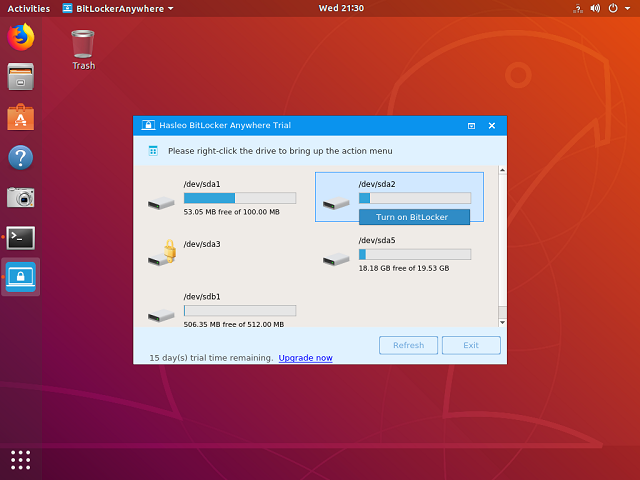
ステップ 3. メイン ウィンドウで暗号化したいドライブを右クリックし、[BitLocker を有効にする] をクリックします。
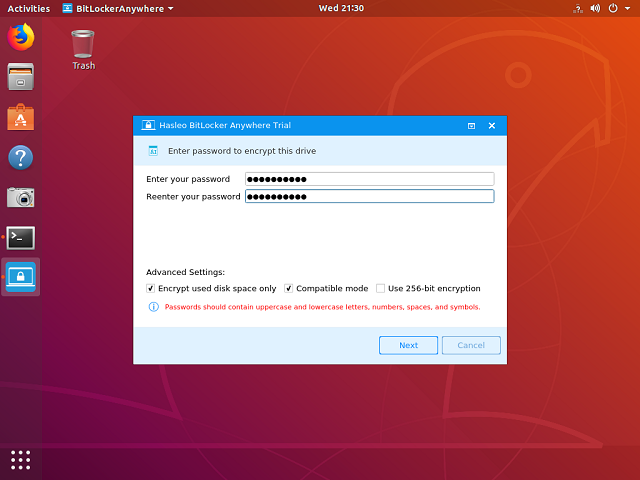
ステップ 4. ドライブを暗号化するためのパスワードを指定し、パスワードを入力して [次へ] をクリックします。大文字と小文字、数字、スペース、特殊記号の組み合わせを含むパスワードを選択する必要があります。暗号化が完了したら、このパスワードを使用してドライブにアクセスできます。
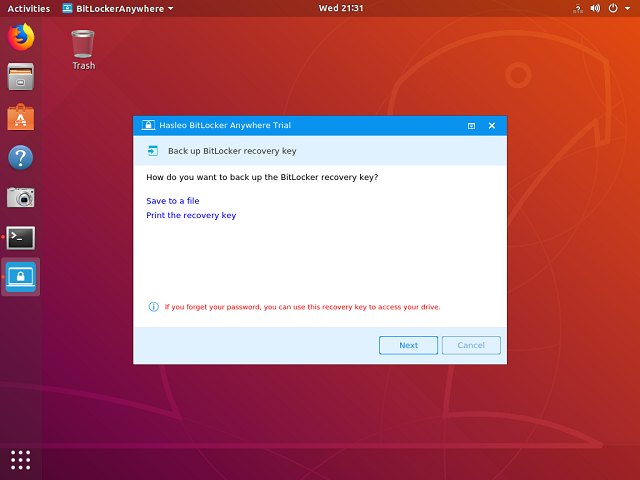
ステップ 5. BitLocker 回復キーをバックアップし、[次へ] をクリックして続行します。回復キーをファイルに保存したり、コピーを印刷したりできます。パスワードを知らなくても、回復キーを使用すれば誰でもドライブにアクセスできることに注意してください。そのため、他人に開示しないでください。
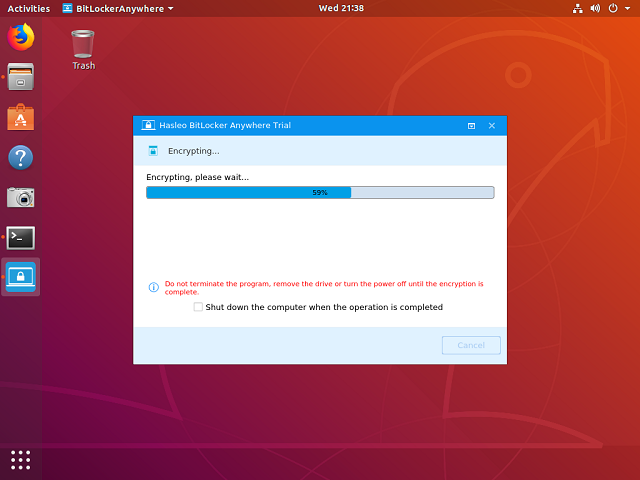
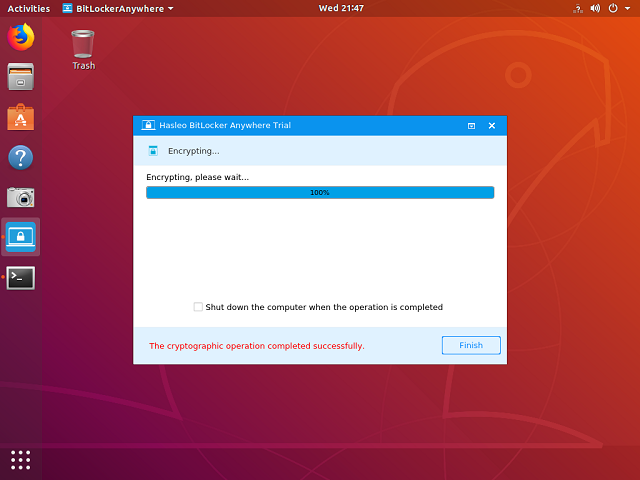
ステップ 6. Hasleo BitLocker Anywhere For Linux は選択したドライブの内容を暗号化します。ドライブのサイズによっては暗号化に長時間かかる場合がありますので、しばらくお待ちください。待ちたくない場合は、[操作の完了時にコンピューターをシャットダウンする] をオンにします。
手順 7. 暗号化が完了したら、「完了」ボタンをクリックしてメイン ウィンドウに戻ります。
ステップ 8. メイン ウィンドウでドライブの状態が暗号化済みかつロック済みになりました。アクセスする前に BitLocker 暗号化ドライブをマウントする必要があります。
よくある質問
A: いいえ、Microsoft は Linux 版の BitLocker を開発していません。Linux で BitLocker を使用してドライブを暗号化するには、Hasleo BitLocker Anywhere For Linux などのサードパーティ製ソフトウェアが必要です。
A: はい、Hasleo BitLocker Anywhere For Linux は Microsoft の BitLocker と完全に互換性があり、それで暗号化されたドライブは Windows システムでアクセスできます。
A: 使用済みディスク領域のみを暗号化すると、現在ドライブにあるデータのみが暗号化されるため高速です。未使用領域は暗号化されませんが、新しいファイルは自動的に暗号化されます。
A: 互換モード (AES-CBC) は、Windows 10 バージョン 1511 より前の Windows バージョンで使用する必要があるドライブ用です。新しい Windows では XTS-AES モードが使用され、古いバージョンとは互換性がありません。
A: 256 ビット暗号化はより安全ですが、CPU リソースをより多く消費します。セキュリティ要件に応じて選択してください。ほとんどのユーザーには、どちらのオプションでも十分な保護が得られます。
A: 暗号化中にプログラムを終了したり、ドライブを取り外したり、異常な電源オフが発生するとデータが破損する可能性があるため、回復キーをバックアップすることをお勧めします。
A: 暗号化後、ドライブの状態は「暗号化済みでロック」と表示されます。アクセスする前に、Hasleo BitLocker Anywhere For Linux とパスワードを使用して BitLocker 暗号化ドライブをマウントする必要があります。