

BitLocker est le nom abrégé de BitLocker Drive Encryption, un algorithme de chiffrement de disque complet développé par Microsoft pour les systèmes d'exploitation Windows ; il est largement utilisé par les utilisateurs de Windows en raison de ses fonctionnalités puissantes et de sa sécurité. Microsoft ne fournit pas de solution BitLocker pour Linux, les utilisateurs de Linux qui souhaitent chiffrer des lecteurs avec BitLocker ne peuvent donc utiliser qu'une solution BitLocker tierce, et Hasleo BitLocker Anywhere For Linux est l'une de ces solutions.
BitLocker est un logiciel de chiffrement de disque complet développé par Microsoft pour les systèmes d'exploitation Windows. Microsoft n'a pas développé de version de BitLocker pour Linux, les utilisateurs Linux ne peuvent donc utiliser que des solutions BitLocker tierces pour chiffrer leurs lecteurs, et Hasleo BitLocker Anywhere For Linux est l'une de ces solutions, entièrement compatible avec BitLocker de Microsoft. Astuce : fermer le programme, retirer le lecteur ou une coupure de courant anormale pendant le chiffrement entraînera une corruption des données ; il est donc recommandé de sauvegarder les fichiers du volume à chiffrer avant de le chiffrer.
Comment chiffrer un lecteur avec BitLocker sous Linux ?
Étape 1. Téléchargez et extrayez Hasleo BitLocker Anywhere For Linux.
Étape 2. Ouvrez un terminal en tant qu'utilisateur non root, accédez au sous-dossier bin du dossier d'extraction, puis exécutez le script 'run.sh' pour démarrer le programme.
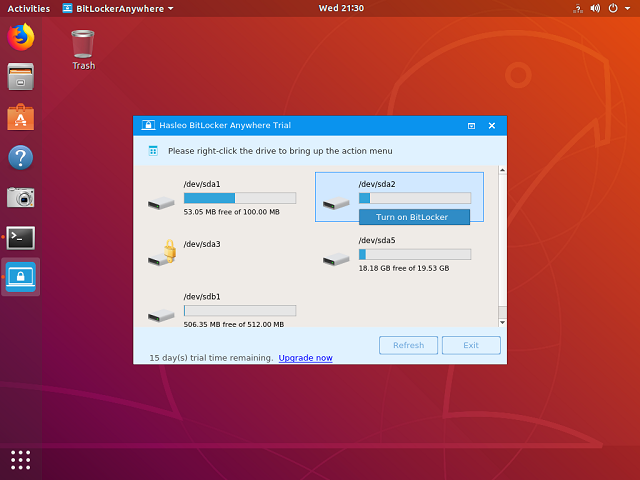
Étape 3. Cliquez avec le bouton droit sur le lecteur que vous souhaitez chiffrer dans la fenêtre principale, puis cliquez sur "Activer BitLocker".
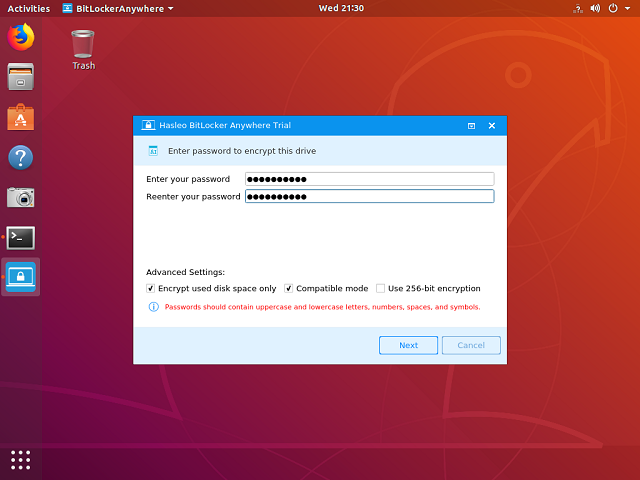
Étape 4. Spécifiez un mot de passe pour chiffrer le lecteur, saisissez le mot de passe et cliquez sur "Suivant". Vous devez choisir un mot de passe comportant une combinaison de lettres majuscules et minuscules, de chiffres, d'espaces et de symboles spéciaux. Une fois le chiffrement terminé, vous pourrez accéder au lecteur à l'aide de ce mot de passe.
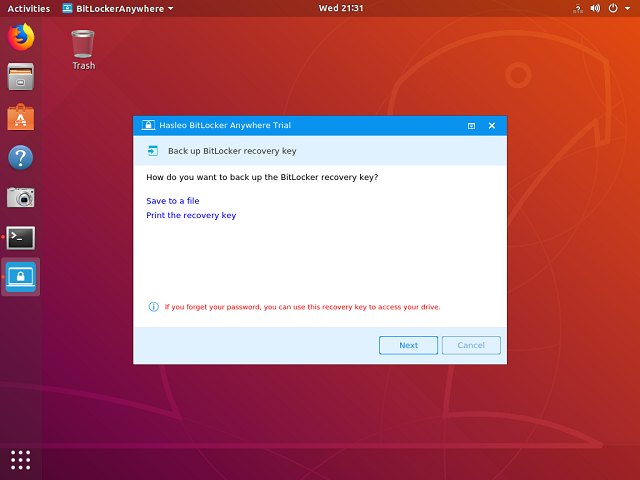
Étape 5. Sauvegardez la clé de récupération BitLocker, puis cliquez sur "Suivant" pour continuer. Vous pouvez enregistrer la clé de récupération dans un fichier ou en imprimer une copie. Veuillez noter que n'importe qui peut utiliser la clé de récupération pour accéder au lecteur, même s'il ne connaît pas le mot de passe ; ne la divulguez donc pas à d'autres.
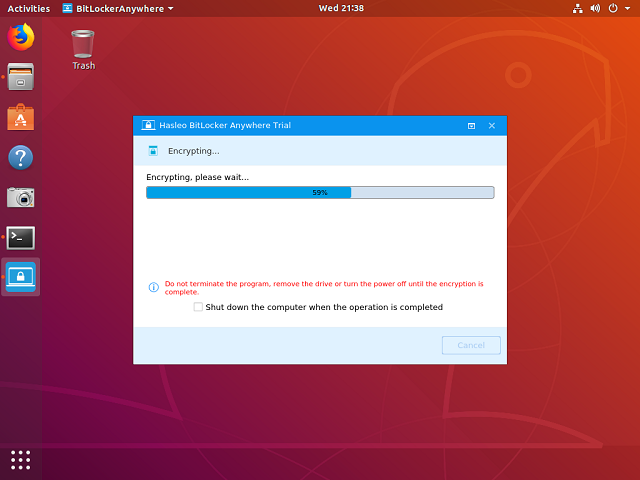
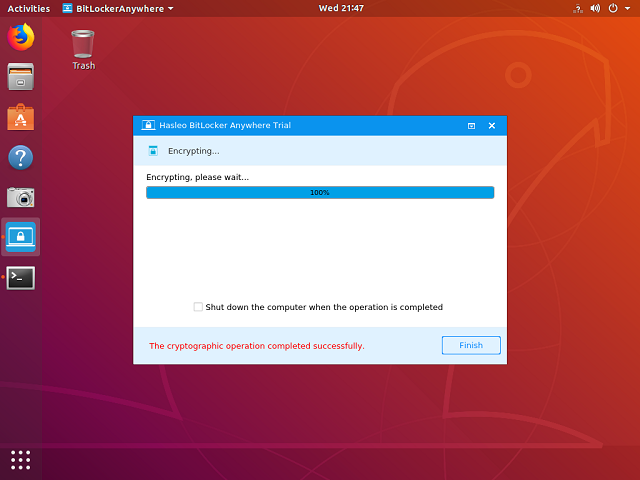
Étape 6. Hasleo BitLocker Anywhere For Linux va maintenant chiffrer le contenu du lecteur sélectionné. Le processus de chiffrement peut prendre beaucoup de temps selon la taille du lecteur, veuillez donc patienter. Si vous ne voulez pas attendre, cochez "Éteindre l'ordinateur lorsque l'opération est terminée".
Étape 7. Une fois le chiffrement terminé, cliquez sur « Terminé ».
Étape 8. Dans la fenêtre principale, l'état du lecteur est désormais chiffré et verrouillé ; vous devez monter le lecteur chiffré BitLocker avant d'y accéder.
Foire aux questions (FAQ)
A: Non, Microsoft n'a pas développé de version de BitLocker pour Linux. Vous avez besoin d'un logiciel tiers comme Hasleo BitLocker Anywhere For Linux pour chiffrer des lecteurs avec BitLocker sous Linux.
A: Oui, Hasleo BitLocker Anywhere For Linux est entièrement compatible avec BitLocker de Microsoft, ce qui signifie que les lecteurs chiffrés avec lui peuvent être consultés sur les systèmes Windows.
A: Chiffrer uniquement l'espace disque utilisé est plus rapide car seules les données actuellement présentes sur le lecteur sont chiffrées. L'espace inutilisé reste non chiffré, mais les nouveaux fichiers sont automatiquement chiffrés.
A: Le mode compatible (AES-CBC) est destiné aux lecteurs qui doivent être utilisés sur des versions de Windows antérieures à Windows 10 version 1511. Les versions plus récentes de Windows utilisent le mode XTS-AES, incompatible avec les anciennes versions.
A: Le chiffrement 256 bits est plus sécurisé mais consomme plus de ressources CPU. Choisissez selon vos besoins de sécurité. Pour la plupart des utilisateurs, l'une ou l'autre option offre une protection adéquate.
A: Il est recommandé de sauvegarder la clé de récupération, car fermer le programme, retirer le lecteur ou une coupure de courant anormale pendant le chiffrement peut entraîner une corruption des données.
A: Après le chiffrement, l'état du lecteur apparaît comme chiffré et verrouillé. Vous devez monter le lecteur chiffré BitLocker à l'aide de Hasleo BitLocker Anywhere For Linux avec votre mot de passe avant d'y accéder.