

BitLocker 是 BitLocker 驱动器加密的简称,它是 Microsoft 为 Windows 操作系统开发的全盘加密算法,因其强大的功能和安全性而被 Windows 用户广泛使用。Microsoft 并未提供 Linux 版 BitLocker 解决方案,因此想要使用 BitLocker 加密驱动器的 Linux 用户只能使用第三方 BitLocker 解决方案,而 Hasleo BitLocker Anywhere For Linux 就是这样一款解决方案。
BitLocker 是 Microsoft 为 Windows 操作系统开发的全盘加密软件。Microsoft 并未开发 Linux 版 BitLocker,因此 Linux 用户只能使用第三方 BitLocker 解决方案来加密其驱动器,而 Hasleo BitLocker Anywhere For Linux 就是这样一款解决方案,与 Microsoft 的 BitLocker 完全兼容。提示:在加密过程中终止程序、移除驱动器或异常断电会导致数据损坏,因此建议在加密前备份要加密卷上的文件。
如何在 Linux 中使用 BitLocker 加密驱动器?
第 1 步. 下载并解压 Hasleo BitLocker Anywhere For Linux。
第 2 步. 以非 root 用户打开终端,进入解压文件夹下的 bin 子文件夹,然后执行 'run.sh' 脚本启动程序。
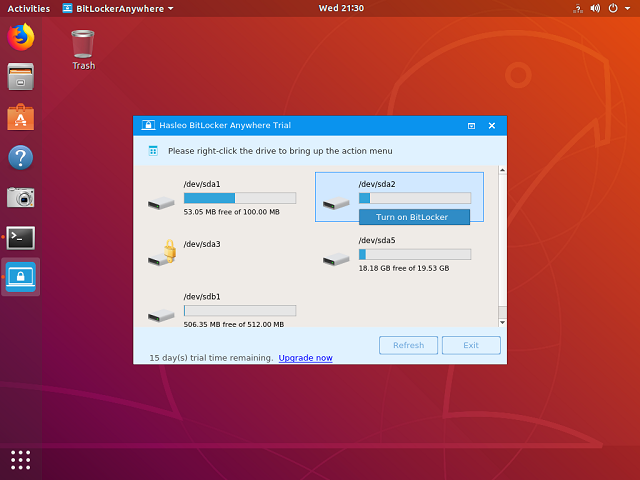
第 3 步. 在主窗口中右键单击要加密的驱动器,然后单击“启用 BitLocker”。
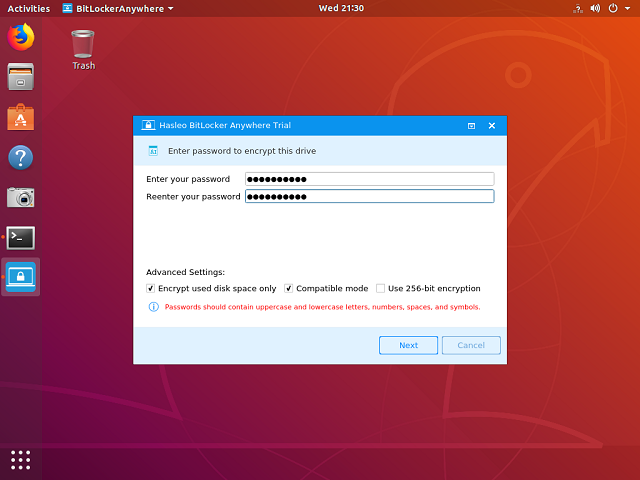
第 4 步. 指定用于加密驱动器的密码,输入密码并单击“下一步”。您应选择一个包含大写和小写字母、数字、空格和特殊符号组合的密码。加密完成后,您可以使用此密码访问该驱动器。
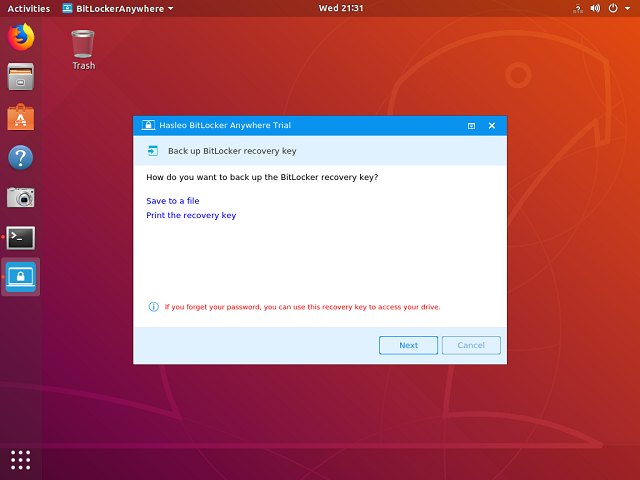
第 5 步. 备份 BitLocker 恢复密钥,然后单击“下一步”继续。您可以将恢复密钥保存到文件或打印一份副本。请注意,即使不知道密码,任何人都可以使用恢复密钥访问该驱动器,因此请勿将其透露给他人。
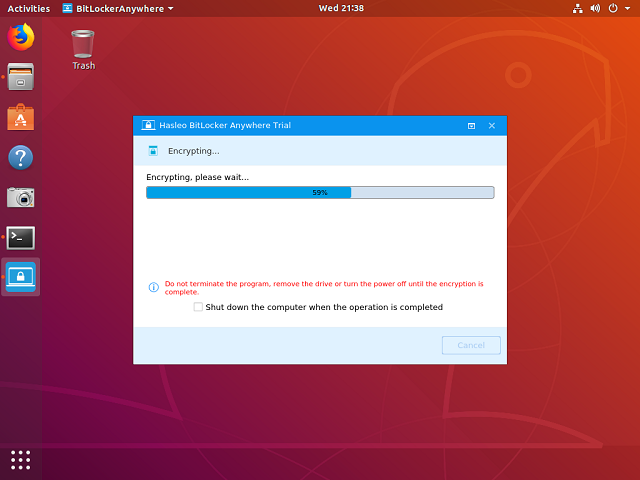
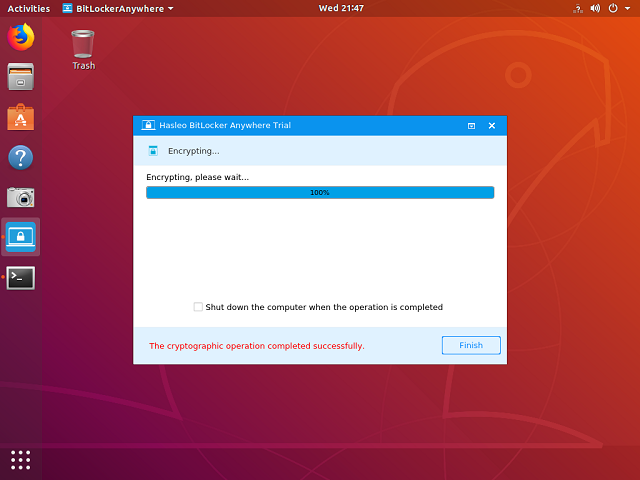
第 6 步. Hasleo BitLocker Anywhere For Linux 现在将加密所选驱动器的内容。根据驱动器的大小,加密过程可能需要很长时间,请耐心等待。如果您不想等待,请勾选“操作完成后关闭计算机”。
步骤 7. 加密完成后,单击"完成"按钮返回主窗口。
第 8 步. 在主窗口中,驱动器状态现在为已加密并锁定,您必须先装载 BitLocker 加密驱动器才能访问它。
常见问题解答
A: 不能,Microsoft 未开发适用于 Linux 的 BitLocker 版本。您需要第三方软件(如 Hasleo BitLocker Anywhere For Linux)才能在 Linux 中使用 BitLocker 加密驱动器。
A: 是的,Hasleo BitLocker Anywhere For Linux 与 Microsoft 的 BitLocker 完全兼容,这意味着用它加密的驱动器可以在 Windows 系统上访问。
A: 仅加密已用磁盘空间速度更快,因为它只加密驱动器上当前的数据。未使用空间保持未加密,但新文件会自动加密。
A: 兼容模式 (AES-CBC) 适用于需要在 Windows 10 版本 1511 之前的 Windows 版本上使用的驱动器。较新的 Windows 使用 XTS-AES 模式,与旧版本不兼容。
A: 256 位加密更安全,但占用更多 CPU 资源。请根据您的安全需求选择。对大多数用户而言,两种选项都能提供足够的保护。
A: 建议备份恢复密钥,因为在加密过程中终止程序、取出驱动器或异常断电可能导致数据损坏。
A: 加密后,驱动器状态显示为已加密并锁定。您需要先使用 Hasleo BitLocker Anywhere For Linux 和您的密码装载该 BitLocker 加密驱动器,然后才能访问它。